
- 画像:メニューバーで、 [プロジェクト] > [画像プロパティエディター...]セクションの [画像位置情報]で [座標系]をクリックします [編集...]
- GCP:メニューバーで、 [プロジェクト] > [GCP/MTPマネージャー...]セクションで [GCP座標系]をクリックします [編集...]
- 出力:
- メニューバーで、 [プロジェクト] > [出力座標系を選択...]
- 新しいプロジェクトを作成する際、 「出力座標系の選択」 ウィンドウが表示されます 「画像プロパティ」。
- 出力座標系は、画像の座標系やGCP(地上基準点)の座標系と同じである必要はありません。 お勧めしますただし、出力座標系はGCPの座標系と同じにすることを
- GCP(地上基準点)について:すべてのGCPは同じ座標系を持つ必要があります。.
- 画像については、 WGS84(egm96)を使用しています。
- GCP の場合: [出力 / GCP 座標系] セクションで新しいプロジェクトを作成するときに選択する座標系: ステップ 2. プロジェクトの作成。
- 出力について:
- 任意: プロジェクトに画像位置情報もGCP(地上基準点)もない場合。.
- 対応するUTMゾーン:プロジェクトに画像位置情報が含まれている場合。.
- GCPに選択される座標系:プロジェクトにGCPがある場合。.
画像、GCP(地上基準点)、または出力の座標系を選択/変更するには、希望する座標系に応じて以下の手順に従ってください。
- ローカル座標系/任意座標系の場合。.
- リストから定義された、グローバル、大陸、または国家の座標系。.
- EPSGで定義された、地球規模、大陸規模、または国家規模の座標系の場合。.
- .prj で定義されたグローバル、大陸、または国家の座標系の場合。.
- 自動検出された座標系の場合(出力座標系のみ).
1. [画像/GCP/出力座標系を選択] ウィンドウを開きます。
- 画像:メニューバーで、 [プロジェクト] > [画像プロパティエディター...]セクションの [画像位置情報]で [座標系]をクリックします [編集...]
- GCP:メニューバーで、 [プロジェクト] > [GCP/MTPマネージャー...]で [GCP座標系]をクリックします [編集...]
- 出力: メニューバーで、 [プロジェクト] > [出力座標系を選択] をクリックします。
2. [画像/GCP/出力座標系の選択] ウィンドウの [座標系定義] をクリックして、 ] ドロップ 座標系の単位 (メートル [m] または国際フィート [ft]) を設定します。
3. [任意座標系] [単位]。
4. (オプション) 出力座標系の場合のみ: サイトのキャリブレーション が存在する場合は、 [高度な座標オプション] チェックボックスを選択します。次に:
1. [サイトキャリブレーション...] サイトキャリブレーションの詳細については、 [画像/GCP/出力座標系]を選択してください。2
. サイトキャリブレーションの パラメータを設定します。
5. [OK]。
座標系が選択されました。.

リストから定義されたグローバル、大陸、または国家の座標系の場合
1. [画像/GCP/出力座標系を選択] ウィンドウを開きます。
- 画像:メニューバーで、 [プロジェクト] > [画像プロパティエディター...]で [座標系]をクリックします [編集...]
- GCP:メニューバーで、 [プロジェクト] > [GCP/MTPマネージャー...]で [GCP座標系]をクリックします [編集...]
- 出力: メニューバーで、 [プロジェクト] > [出力座標系を選択] をクリックします。
2. [画像/GCP/出力座標系を選択] ウィンドウの [座標系定義] セクションをクリックして ] ドロップ 、座標系の単位 (メートル [m] または国際フィート [ft]) を設定します。
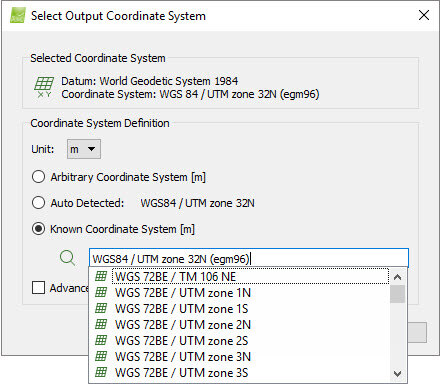
3. [画像/GCP/出力座標系を選択] ウィンドウの [座標系定義] を選択します [既知の座標系 [単位]]。
4. (オプション) [検索] テキスト ボックスに、目的の座標系を入力します。検索テキスト ボックスを使用すると、PIX4Dmapper のデータベース (座標系リストと EPSG コード) から自動補完モードで座標系を検索できます。
5. [高度な座標オプション] チェックボックスを選択します。
6. [リストから...]
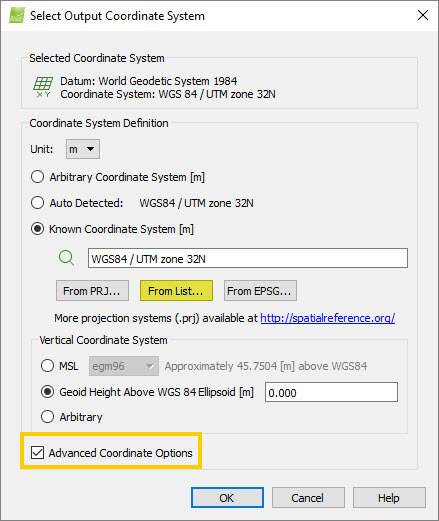
7. 座標系 ポップアップウィンドウが表示されます。
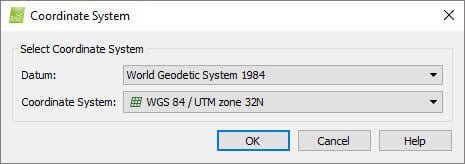
で [測地]、ドロップダウン リストをクリックして測地を選択します。
9. [座標系]、ドロップダウン リストをクリックして座標系を選択します。
10. [OK]。
で [画像/GCP/出力座標系の選択] をクリックします [OK]。
座標系が選択されました。.
EPSGで定義された地球規模、大陸規模、または国家規模の座標系の場合
1. [画像/GCP/出力座標系を選択] ウィンドウを開きます。
- 画像:メニューバーで、 [プロジェクト] > [画像プロパティエディター...]セクションの [画像位置情報]で [座標系]をクリックします [編集...]
- GCP:メニューバーで、 [プロジェクト] > [GCP/MTPマネージャー...]で [GCP座標系]をクリックします [編集...]
- 出力: メニューバーで、 [プロジェクト] > [出力座標系を選択] をクリックします。
2. [画像/GCP/出力座標系を選択] ウィンドウの [座標系定義] セクションをクリックして ] ドロップ 、座標系の単位 (メートル [m] または国際フィート [ft]) を設定します。
3. [画像/GCP/出力座標系を選択] ウィンドウの [座標系定義] を選択します [既知の座標系 [単位]]。
4. (オプション) [検索] テキスト ボックスに、目的の座標系を入力します。検索テキスト ボックスを使用すると、PIX4Dmapper のデータベース (座標系リストと EPSG コード) から自動補完モードで座標系を検索できます。
を選択します [高度な座標オプション] 。
6. [EPSG から...]
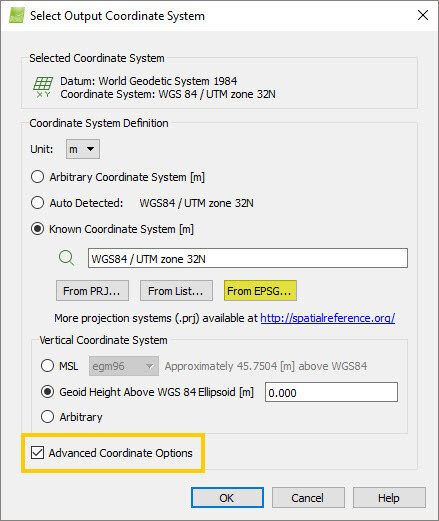
7. 座標系 ポップアップウィンドウ 「EPSG番号を選択、ドロップダウンリストをクリックして、目的のEPSGコードを選択します。

8. [OK]。
9. [画像/GCP/出力座標系の選択] をクリックします [OK]。
座標系が選択されました。.
.prjファイルで定義されたグローバル、大陸、または国家の座標系の場合
1. [画像/GCP/出力座標系を選択] ウィンドウを開きます。
- 画像:メニューバーで、 [プロジェクト] > [画像プロパティエディター...]セクションの [画像位置情報]で [座標系]をクリックします [編集...]
- GCP:メニューバーで、 [プロジェクト] > [GCP/MTPマネージャー...]で [GCP座標系]をクリックします [編集...]
- 出力: メニューバーで、 [プロジェクト] > [出力座標系を選択] をクリックします。
2. [画像/GCP/出力座標系の選択] ウィンドウの [座標系定義] セクション ] ドロップ ダウン リストをクリックして、座標系の単位 (メートル [m] または国際フィート [ft]) を設定します。
3. [画像/GCP/出力座標系の選択 ] ウィンドウ [座標系定義] を選択します [既知の座標系 [単位]]。
4. (オプション) [検索] テキスト ボックスに、目的の座標系を入力します。検索テキスト ボックスを使用すると、PIX4Dmapper のデータベース (座標系リストと EPSG コード) から自動補完モードで座標系を検索できます。
を選択します [高度な座標オプション] 。
6. [.prj から...]

で [.prj ファイルのインポート] ポップアップウィンドウ
8. .prj ファイルを選択します。
9. [開く]。
10. [画像/GCP/出力座標系の選択] をクリックします [OK]。
座標系が選択されました。.
1. [出力座標系を選択] ウィンドウを開きます。 メニューバーで、 [プロジェクト] > [出力座標系を選択...]
。 2. [出力座標系を選択] ウィンドウの [座標系定義] をクリックして [単位] ドロップ 、座標系の単位 (メートル [m] または国際フィート [ft]) を設定します。
3. [出力座標系を選択] ウィンドウの [座標系定義] を選択します [自動検出]。画像の座標と選択した 単位に基づいて、 PIX4Dmapper が座標系を自動検出します。
4. [出力座標系を選択] ウィンドウで、 [OK]。
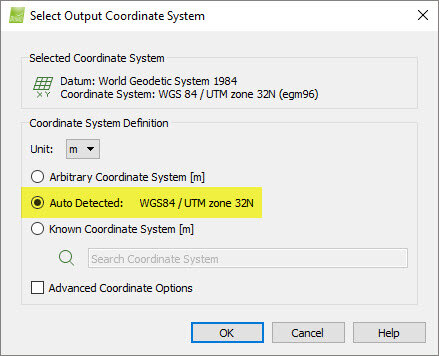
座標系が選択されました。.