
この記事では、PIX4DmapperのGCP/MTPマネージャーにGCPを追加またはインポートする手順を段階的に説明します。.
- これらの手順は、プロジェクトにGCPを含めるための手順全体の一部です。プロジェクトにGCPを含める方法の詳細については、「 プロジェクトにGCPを含める方法」を参照してください。
- すべての地上基準点(GCP)は同じ座標系を持つ必要があります。.
を使用してGCPを追加するには GCP/MTPマネージャー、以下の手順に従ってください。
1. メニューバーで、 [プロジェクト] > [GCP/MTP マネージャー...]
。 2. GCP 座標系を選択します。デフォルトでは、GCP 座標系は 出力/GCP 座標系 プロジェクト作成時に選択した 手順 2. プロジェクトの作成を。GCP の座標系が異なる場合は、正しい座標系を選択してください。 画像/GCP/出力座標系の選択/変更方法を参照してください。
3. GCP の座標をインポートします。GCP の座標は次のようにインポートできます。
GCPを1つずつインポートするには:
1. GCP/MTP マネージャー、 [ポイントの追加]。
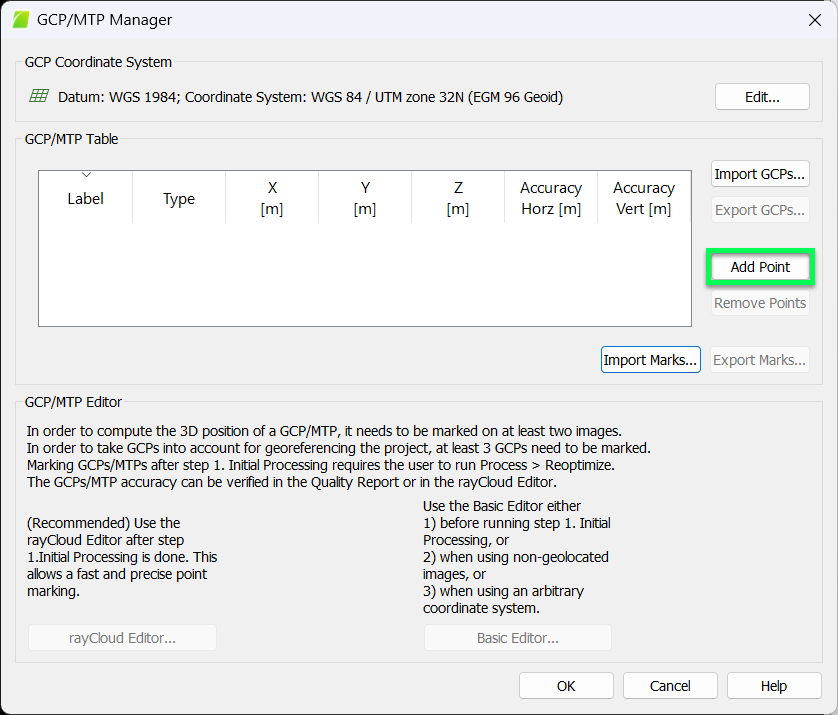
に新しいポイントが追加されます GCP/MTPテーブル。このポイントはデフォルトで 手動タイポイント (タイプ 列)として定義され、デフォルトで mtp1(ラベル 列)を追加すると 手動タイポイントという名前が付けられます mtp2、mtp3など
2. GCPプロパティを編集します。
- (オプション) ラベル GCPの
をダブルクリックします ラベルセル ポイントの
2. 希望する名前を入力します。
- を変更する 種類 GCPの
をダブルクリックします 「タイプ」 ポイントの
2. ドロップダウンリストから以下を選択します。
- 2D GCP:GCPのY、X座標または緯度、経度座標のみが既知の場合。
- 3D GCP: GCPのY、X、Z座標または緯度、経度、高度座標が既知の場合。
- チェックポイント:GCPのY、X、Z座標または緯度、経度、高度座標が既知の場合。 チェックポイントは 再構築には使用されず、定義された領域周辺の精度を示します。
- GCP座標を入力してください:
1. 点の座標セル(Y、X、Z、または緯度、経度、高度)をダブルクリックします。
2. 対応する座標を入力します。
- (オプション) 精度 (2D GCP 精度水平、および3D GCP 精度水平方向 および/または 精度垂直方向):
警告: デフォルト値は 0.020 m です。 しないでください 次の記事を読まない限り、精度を変更 GCP / 手動タイポイントテーブル。
をダブルクリックします 「精度(水平/垂直)」 ポイントの
2. ポイントの精度を入力します。
- 非常に正確なGCPを実現するには、低い精度値を入力してください。.
- GCPの精度が低い場合は、高い精度値を入力してください。.
GCP テーブルのプロパティの詳細については、 GCP / 手動タイポイントテーブルを参照し。
3. 残りの GCP についても手順 1 と 2 を繰り返します。
4. GCP/MTP マネージャー ウィンドウ [OK]。
- GCP/MTP マネージャーを使用して GCP をマークするには: 地上基準点 (GCP) をインポートしてマークする方法。
- rayCloud Editor で GCP をマークするには: 地上基準点 (GCP) をインポートしてマークする方法。
GCPファイルから座標をインポートするには:
1. GCP ファイルの入力ファイル形式が正しいことを確認してください。ファイル形式の詳細については、「 入力ファイル」を。
2. GCP/MTP マネージャー ウィンドウで、 GCP/MTP テーブル、 「GCP のインポート」を。
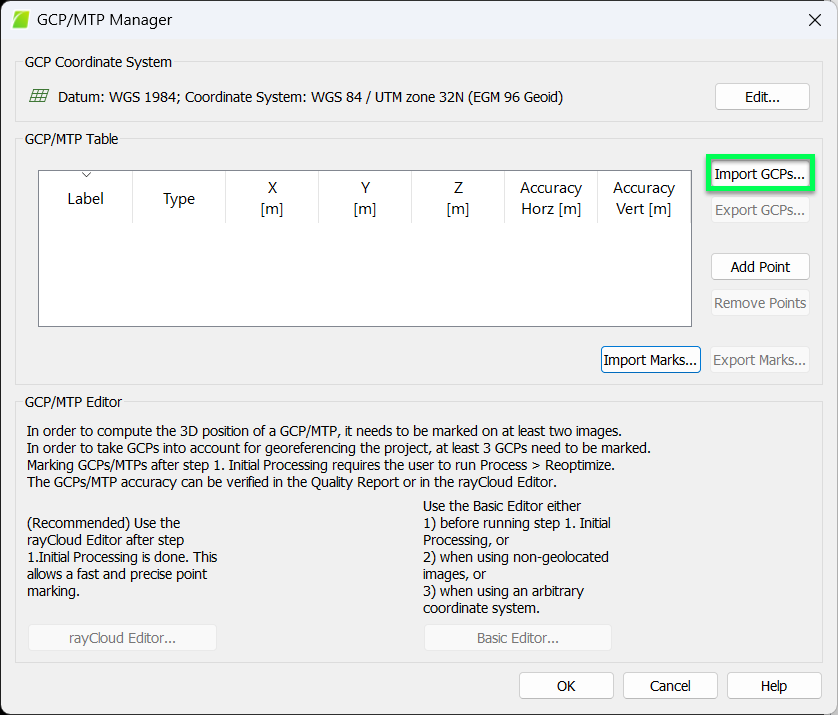
ポップアップ 「地上管制点のインポート」 が表示されます。
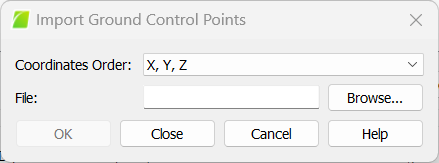
3. (オプション) 座標の順序: デフォルトでは、X、Y、Z (経度、緯度、高度) が選択されています。Y、X、Z (緯度、経度、高度) に変更することも可能です。詳細については、 入力ファイルを参照して。
4. [参照...] GCP ファイルに移動します。
5. GCP ファイルを選択します。
6. 開く]。
7. (オプション) 精度 (2D GCP 精度水平、および 3D GCP 精度水平方向 および/または 精度垂直方向)。
をダブルクリックします 「精度(水平/垂直)」 ポイントの
2. 精度 ポイントの
- 非常に正確なGCPを実現するには、低い精度値を入力してください。.
- GCPの精度が低い場合は、高い精度値を入力してください。.
GCP テーブルのプロパティの詳細については、 GCP / 手動タイポイントテーブルを参照し。
9. GCP/MTP マネージャーの ウィンドウで、 [OK]。
- GCP/MTP マネージャーを使用して GCP をマークするには: 地上基準点 (GCP) をインポートしてマークする方法。
- rayCloud Editor で GCP をマークするには: 地上基準点 (GCP) をインポートしてマークする方法。