
重要:
- これらの手順は、プロジェクトにGCP(地上基準点)を含めるための手順全体の一部です。プロジェクトにGCPを含める方法の詳細については、「 プロジェクトにGCPを含める方法」を参照してください。
- すべての地上基準点(GCP)は同じ座標系を持つ必要があります。.
- ステップ1「 初期処理 が完了しました」の後、rayCloud上でGCPをマークできます。
GCPの追加/インポート:
1. メニューバーで、 [プロジェクト] > [GCP/MTP マネージャー]。
2. GCP 座標系を。 画像 / GCP / 出力座標系を選択 / 変更する方法を参照してください。
3. rayCloud。 メニューバーから、 [表示] > [rayCloud] をクリックします。rayCloud が開き、自動タイポイントが表示されます。
4. 3D ビューで、GCP の位置に近づく 1 つのポイントをクリックします。
注記:
- 右側のサイドバーにある、 「画像」 クリック(選択)したポイントが表示されているすべての画像が表示されます。
- すべての画像に以下が表示されます。
- 緑色の十字: 3D点を画像上に再投影したもの。
- オレンジ色の十字:関連する2Dキーポイントが自動的に検出された位置。
- オレンジ色の円:オレンジ色の円の半径は、キーポイントを検出するために考慮された領域の大きさを表します。
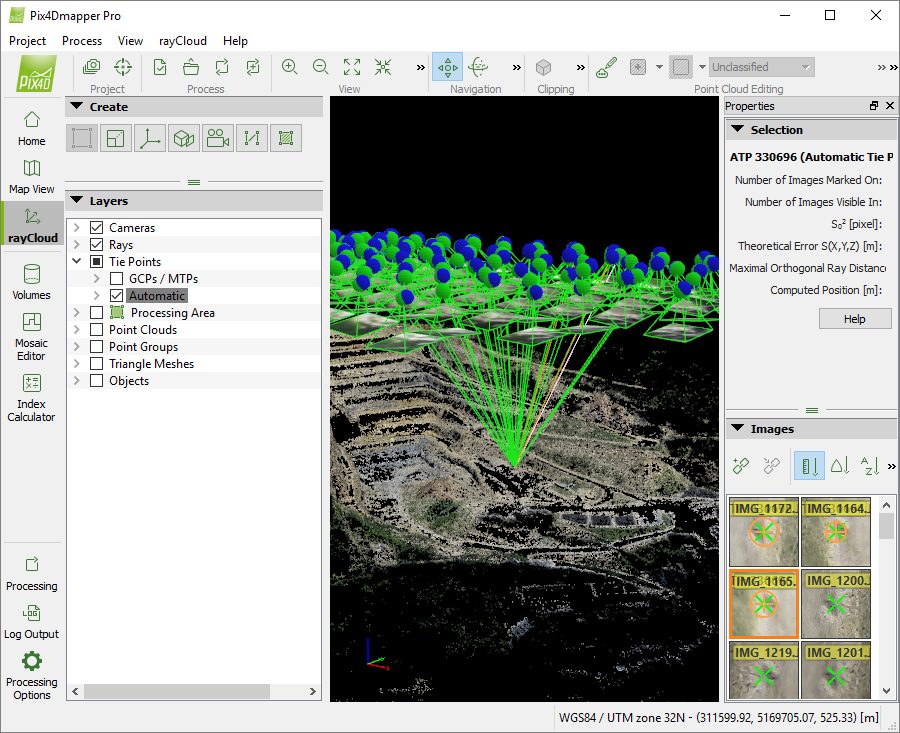
5. 右側のサイドバーで 「画像」 、 GCP エリアが画像に表示されているはずです。表示されていない場合は、GCP エリアにより近い 3D ビュー上の別のポイントをクリックします。
6.  「新しいタイ ポイント」。
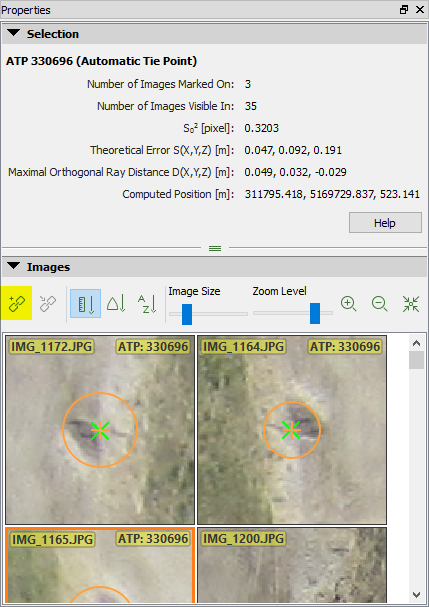
「 選択」 セクションには、新しいタイポイントに関する情報が表示されます。
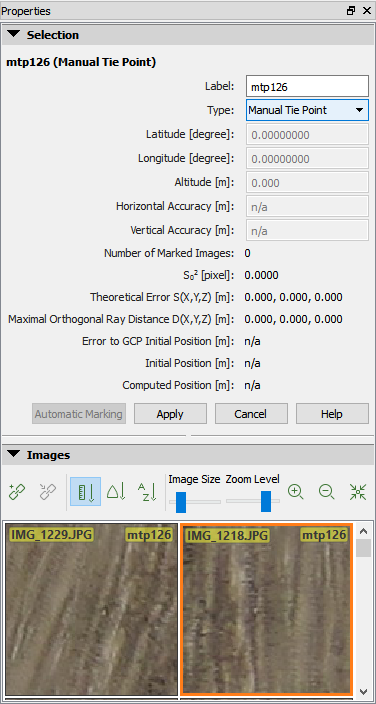
7. ポイントのプロパティを編集します。
- (オプション) ラベル GCPの
1. ラベルセル ポイントの
2. 希望する名前を入力します。
- を変更する 種類 ポイントの
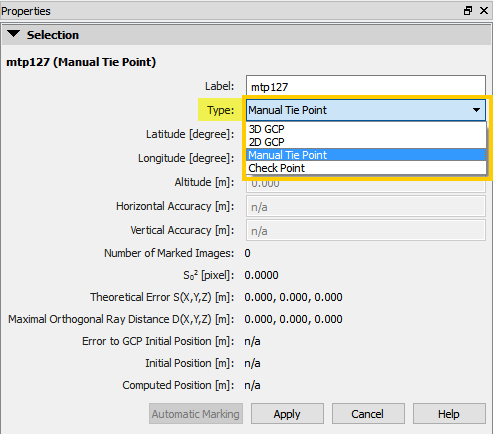
1. ドロップダウンリストから以下を選択してください。
- 2D GCP: GCPのX、Y座標または緯度、経度座標のみが分かっている場合。
- 3D GCP: GCPのX、Y、Z座標または緯度、経度、高度座標が既知の場合。
- チェックポイント: GCPのX、Y、Z座標または緯度、経度、高度座標が既知の場合。 チェックポイントは 処理中に考慮されず、定義された領域周辺の精度を示します。
- GCPの座標を入力してください(2D GCPと3D GCPの場合):
1. 地点の座標セル(緯度、経度、高度、 または X、Y、Z)をクリックします。
2. 対応する座標を入力します。
- (オプション)精度(2D GCPの場合)を挿入 水平精度3D GCP水平方向の場合 正確さ および/または 垂直精度):
警告: デフォルト値は 0.020 m です。GCP しないでください を読まない限り、精度を変更 / 手動タイポイントテーブル。
1. 水平精度/垂直精度 ポイントの
2. 精度を ポイントの
- 非常に正確なGCPを設定するには、低い精度値を入力してください。.
- 精度が低いGCPには、高精度の値を入力してください。.
GCP テーブルのプロパティの詳細については、 GCP / 手動タイポイントテーブルを参照し。
8. [適用]。
9. 他のGCPについても手順4~8を繰り返します。
GCPのマーキング:
この記事の手順 4 ~ 11 に従ってください (GCP のマーク -> rayCloud の使用): 地上基準点 (GCP) をインポートしてマークする方法。