
を作成するには でビデオアニメーションの軌跡 rayCloud
1. rayCloudへのアクセス: メニューバーで、 [表示] > [rayCloud]。
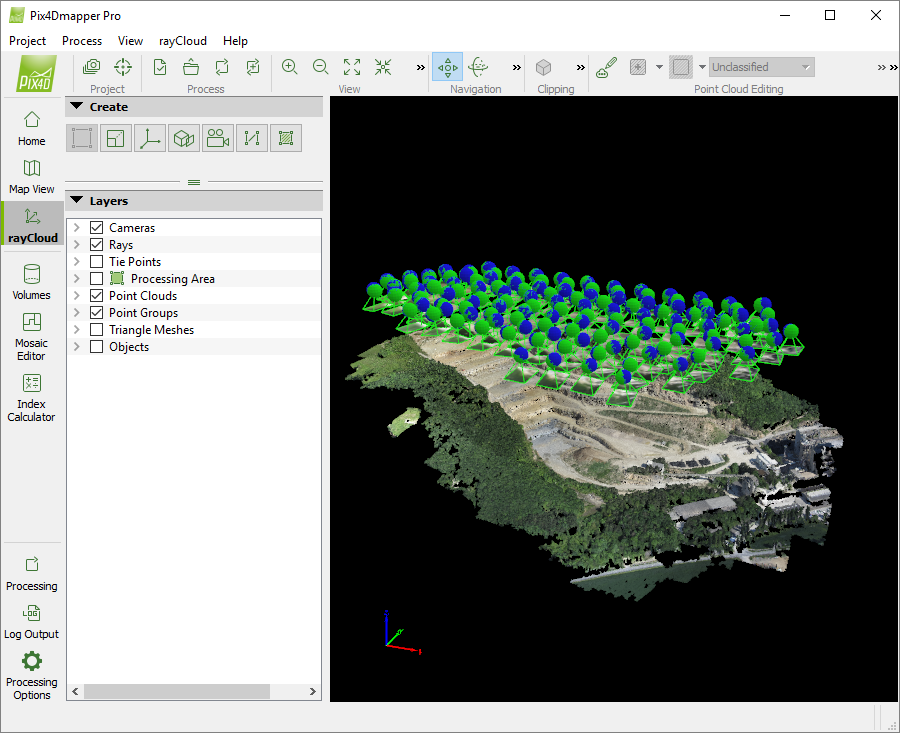
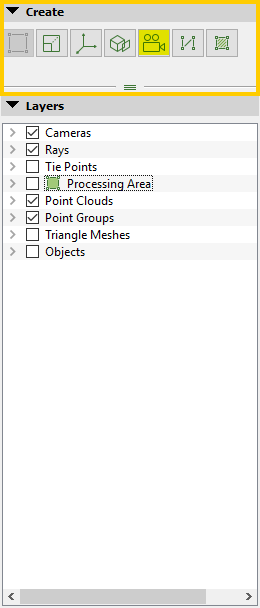
2. 左側のサイドバーの「作成」セクションで、 「新しいビデオアニメーション」 アイコン  。
。
3. 新しいビデオアニメーション軌跡 ウィザードが開きます。
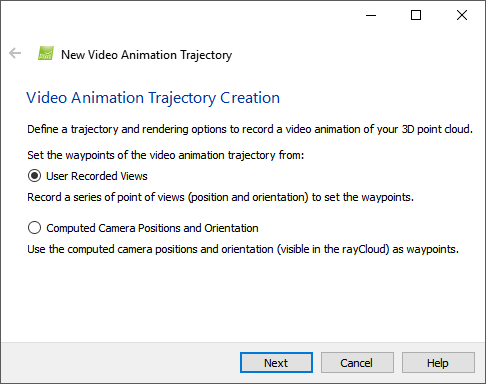
4. ビデオアニメーション軌跡作成 ウィンドウで、以下のいずれかを選択してウェイポイントを設定します。
- ユーザー記録ビュー:3Dビュー内をナビゲートすることで、ウェイポイントの位置をユーザーが手動で選択できます。
- 計算されたカメラの位置と向き:較正されたカメラの位置をウェイポイントとして使用し、元の画像が撮影された順序(EXIFデータからのタイムスタンプ情報)と同じ順序を割り当てます。
5. 「次へ」。 選択内容に応じて、
ユーザーが録画したビュー
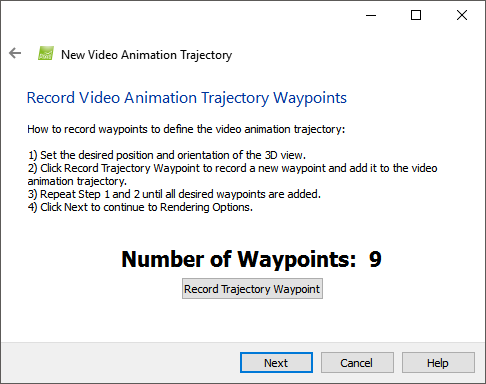
必要なだけウェイポイントを記録することが可能です。.
5.1. 3D ビューでナビゲートします (パン、ズーム、回転)。詳細については、 メニューの「表示」>「rayCloud」>「3D ビュー」。
5.2. 3D ビューにウェイポイントとして使用する 3D 位置が表示されたら、 「ビデオ アニメーションの軌跡ウェイポイントを記録」 クリックします 「軌跡ウェイポイントを記録」を。
5.3. 必要な数のウェイポイントを記録するには、手順 5.1 と 5.2 を繰り返します。
5.4. 「次へ」。
計算されたカメラの位置と向き
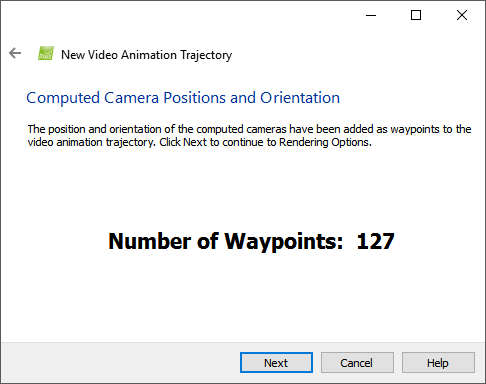
ウィンドウ 「計算されたカメラの位置と向き」 には、検出されたウェイポイントの数(キャリブレーションされた画像の数)が表示されます。
5.1 「 次へ」。
6.(オプション) ビデオアニメーションオプション ウィンドウで、基本オプションを設定します。
6.1. (オプション) 期間:デフォルトでは、期間は10秒に設定されています。期間を秒単位で変更したり、カメラの移動速度を設定したりすることも可能です。
- を選択し 「期間」 、必要に応じて秒数を変更してください。
- を選択し 「最大速度 [m/s]」 フライスルーカメラの移動速度を使用して期間を設定するには、
] チェックボックスを選択します 補間を使用する ウェイポイント間のスムーズな遷移を保証するために、
- 場合 「補間を使用する」 、ウェイポイント間の経路は直線になります。
- 場合 「補間を使用」 、ウェイポイント間の経路は曲線になります。曲線の角度は、連続する線間の角度に関連しています。
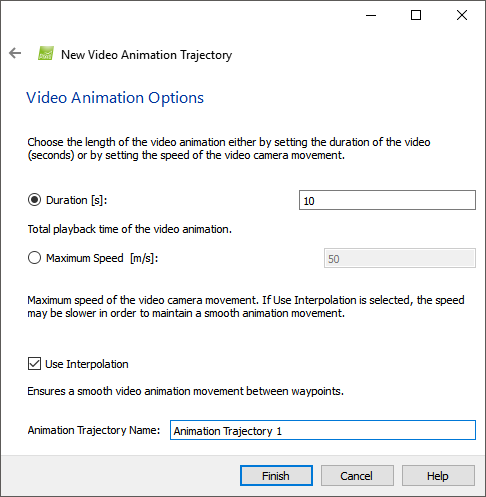
6.3(オプション)アニメーション軌跡の名前を変更します( レイヤー 左側のサイドバーの
7. [完了]。
新しい ビデオアニメーション軌跡 ウィザードが閉じ、アニメーション軌跡がrayCloudに表示され、選択されます。8
. (オプション) 右側のサイドバーの 再生コントロール、クリックして  アニメーションを視覚化します。9
. (オプション) 視覚化の任意の時点で、クリックして  視覚化を停止します。
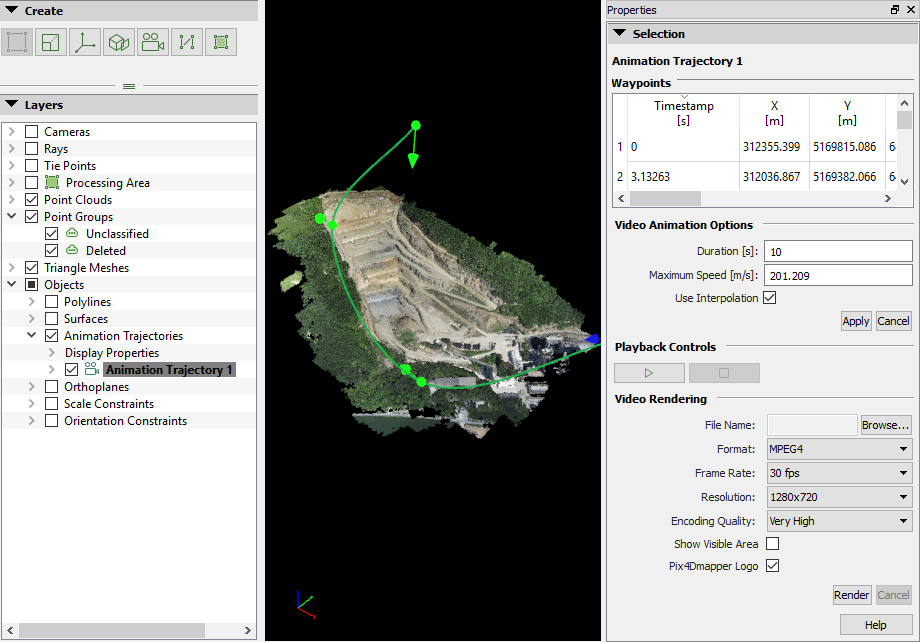
アニメーション軌跡が作成されたら、次のことが可能になります。
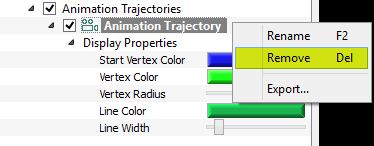
1. レイヤー セクションで、削除するアニメーション軌跡を右クリックし、 [削除]。
1. (オプション) [レイヤー] セクションで、3D ビューに表示するアニメーション トラジェクトリを選択します。
2. (オプション) 表示プロパティを編集します。 [レイヤー] セクションで、アニメーション トラジェクトリ名の横にある矢印をクリックし、[ 表示プロパティ] 値を編集します。詳細については、 [メニュー] > [表示] > [rayCloud] > [左サイドバー] > [レイヤー] > [オブジェクト] 。
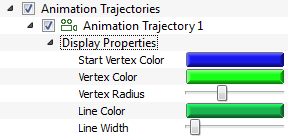
3. 「レイヤー」 セクションで、編集するアニメーション軌跡をクリックします。選択したアニメーション軌跡のプロパティが右側のサイドバーに表示されます。
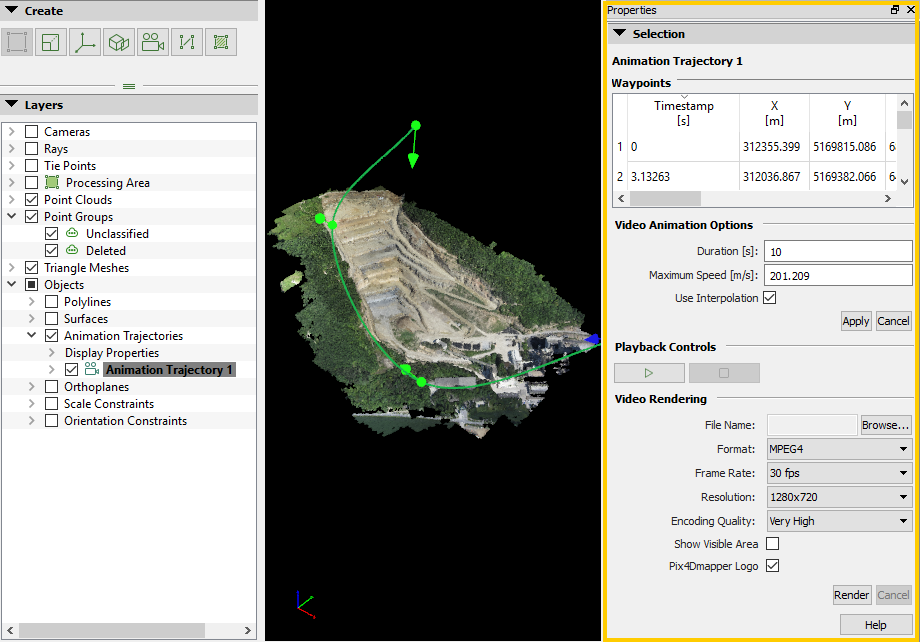
4.(オプション)以下を編集できます:
ウェイポイント
4.1 値の編集、ウェイポイントの削除、現在の視点または表示されているカメラの位置の挿入が可能です。詳細については、 [メニュー] > [表示] > [rayCloud] > [右サイドバー] > [オブジェクト]。
ビデオアニメーションオプション
4.2 期間 (秒)または 最大速度 (メートル/秒)の値を変更します。どちらかの値を変更すると、もう一方の値も自動的に更新されます。
を選択/選択解除します 補間を使用] チェック ボックス 。
- 場合 「補間を使用する」 、ウェイポイント間の経路は直線になります。
- 場合 「補間を使用」 、ウェイポイント間の経路は曲線になります。曲線の角度は、連続する線間の角度に関連しています。
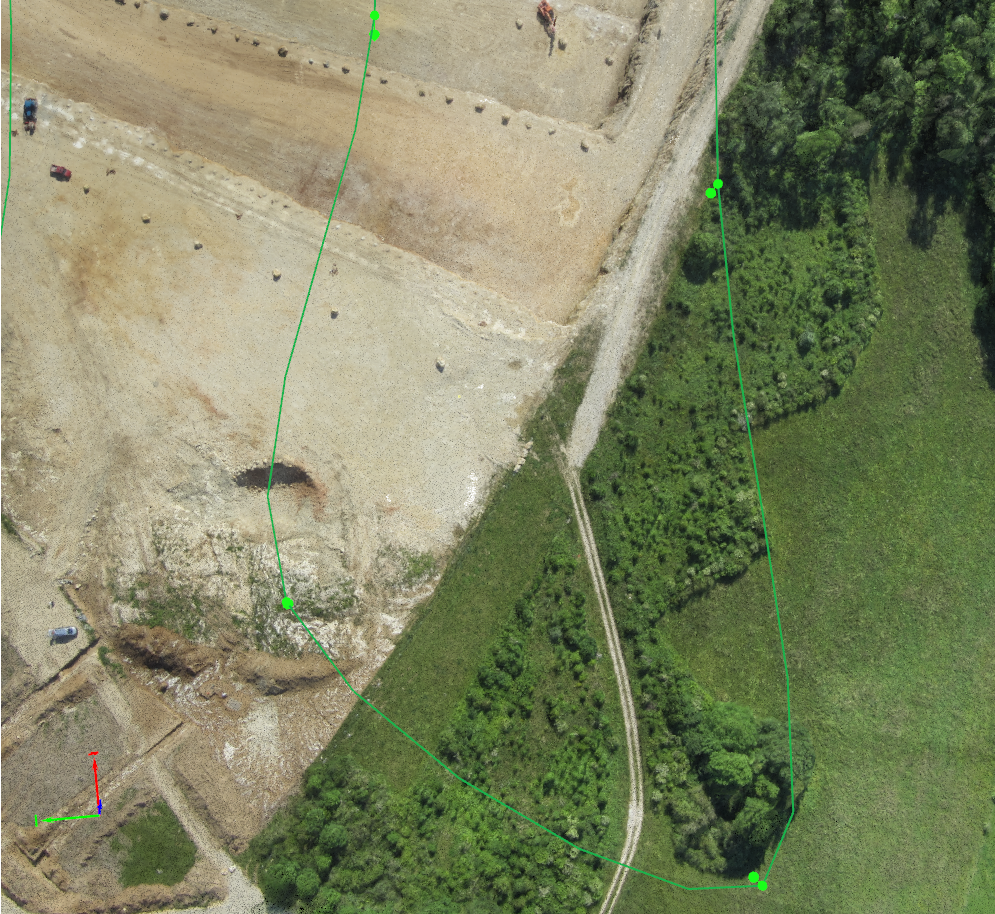
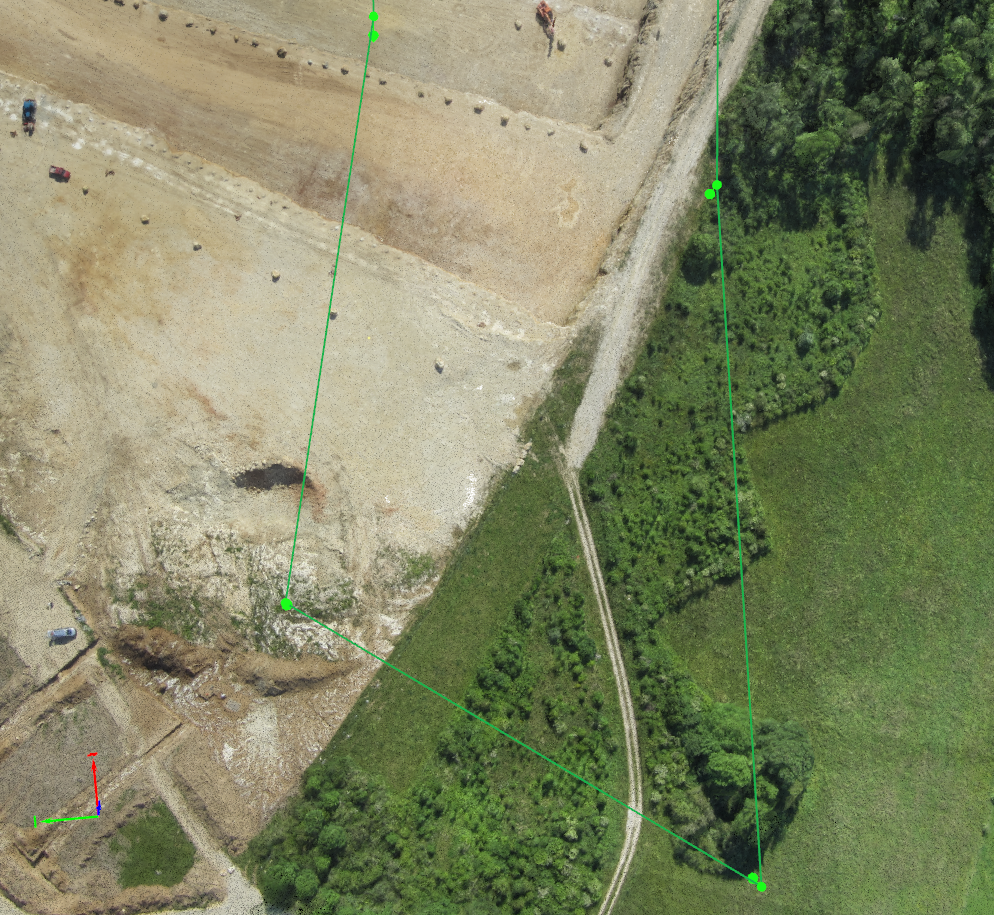
4.4. 「適用」 変更を保存するには、
1. [レイヤー] セクションで、編集するアニメーション トラジェクトリーをクリックします。選択したアニメーション トラジェクトリーのプロパティが右側のサイドバーに表示されます。
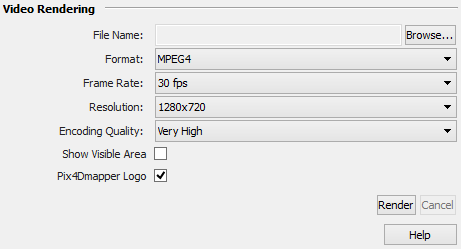
で [ビデオ レンダリング] 、 [参照...]、 て保存] ポップアップが表示されます。
3. ビデオを保存するフォルダーに移動し、 [ファイル名]ビデオ ファイルの名前を入力して、 [保存]。
4. (オプション) ビデオのレンダリング オプションを変更します。詳細については、 [メニュー] [表示] > [rayCloud] > [右側のサイドバー] > [オブジェクト] を。
5. [レンダリング]。
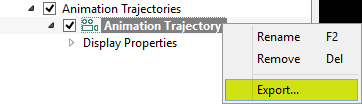
1. 「レイヤー」 セクションで、エクスポートするアニメーション軌跡を右クリックします。
2. 「エクスポート」をクリックします。
3. 「ビデオアニメーション軌跡のエクスポート 」ポップアップが表示されます。
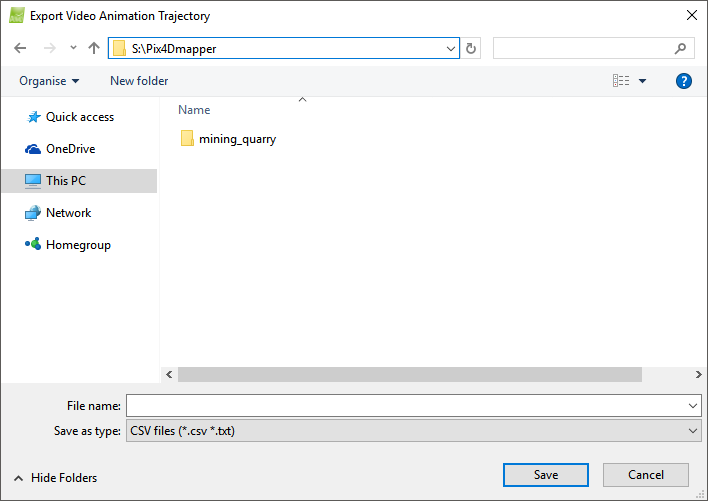
4. ファイルを保存するフォルダーに移動し、 [ファイル名]アニメーション軌跡ファイルの名前を入力して、 [保存]。
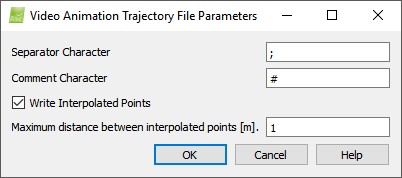
「 ビデオアニメーション軌跡ファイルパラメータ」の ポップアップが表示されます。
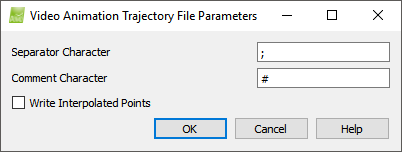
5.(オプション)デフォルトパラメータを変更します。デフォルト設定:
- 区切り文字として「;」が使用されます。.
- コメント行を示すために使用される文字「#」。.
- 「補間点の書き込み」が選択されていない場合:ユーザーが定義した距離Xごとに、中間補間点を保存できます。デフォルトでは、選択された座標系に応じて、距離は1メートル/フィートです。.
6. [OK]。
アニメーション軌跡は.csvファイルとして保存されます。.