
この記事では、PIX4Dmapperでボリュームを描画する方法について説明します。.
重要: Volumesで新しいボリュームを描画するには、点群とDSMを生成する必要があります。
を作成するには ボリューム:
1. メニューバーで、 [表示] > [ボリューム]。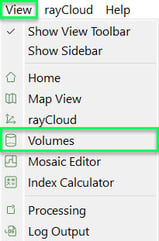
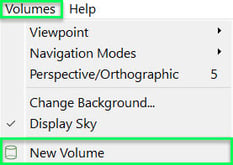
2. メニューバーで、 [ボリューム] > [新しいボリューム]。
3. 3D ビューで、マウスの横に緑色の点が表示されます。左クリックして、ボリュームの底面の頂点をマークします。クリックするたびに頂点が作成され、ボリュームの底面が形成されます。
4. 右クリックして最後の頂点を追加し、ボリュームの底面を作成します。
5. (オプション) 3D ビューでボリュームを選択して頂点の位置を修正し、頂点をより正確にマークします。ボリュームの 編集方法を。
6. (オプション) サイドバーでクリックして  開き ボリューム設定 、底面の定義方法を選択します。詳細については、 メニューの「表示」>「ボリューム」>「サイドバー」>「オブジェクト」。
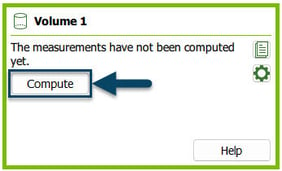
7. サイドバーで 「計算」 ボリュームを計算します。
注: ボリュームの各頂点には手動タイポイントが関連付けられており、rayCloud で視覚化できます。ステップ
1 の初期処理 、再度処理される場合、または再構成が再最適化される場合に考慮されます。