では、 4章「カラーマップと処方」 さまざまなパラメータを調整できます。
重要: ステップ
1. 初期処理 が完了し、インデックス計算機反射率マップとインデックスマップが生成された後で利用可能になります。
クラス数を変更する
クラス数は、最小 2 最大 32。
デフォルトでは、クラス数は次のように設定されています。 5.
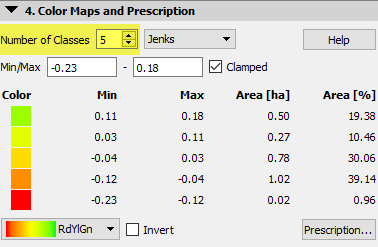
- 矢印をクリックしてクラス数を増減してください。
-
 授業数を増やす。.
 -
 授業数を減らす。.
-
- クラス数を直接入力してください
 。キーボードを使って数値(2~32)を入力してください。
ドロップダウンリストから分類方法を選択してください。
クラスを分割する方法は3つあります。
- 面積が等しい,
- 等間隔,
- ジェンクス.
デフォルトでは、 等面積 法が選択されています。
面積が等しい
「等面積」を選択した場合、クラスは各インデックス値の区間が占める面積によって定義されます。.

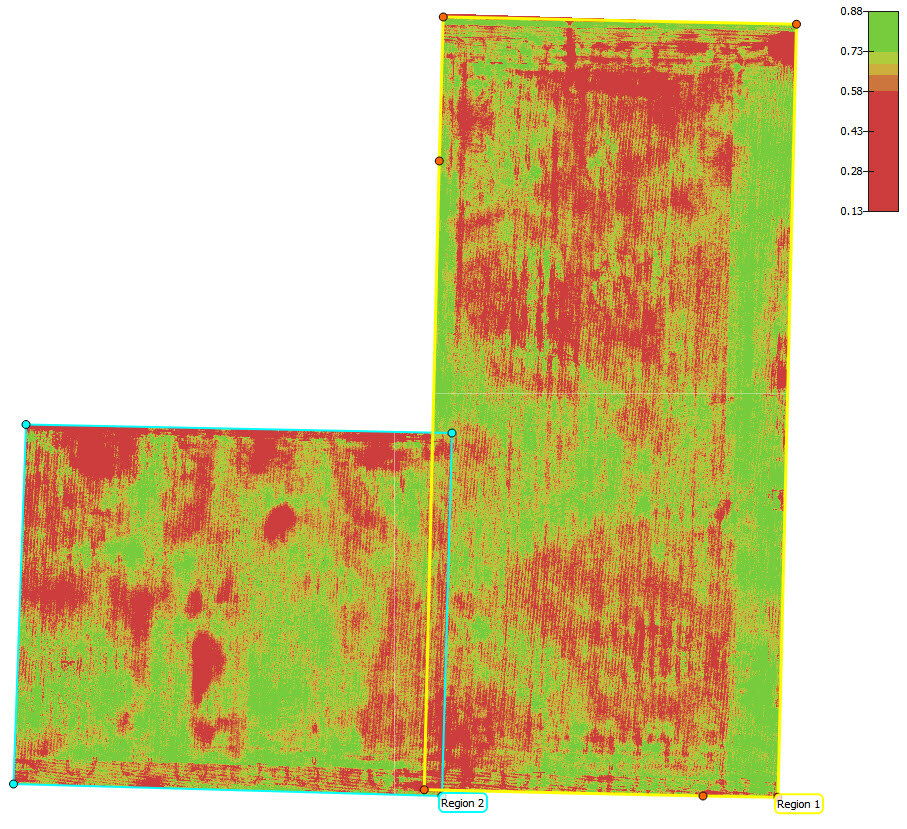
等間隔
「等間隔」を選択した場合、間隔は最小値/最大値の範囲内で均等に分割されます。.

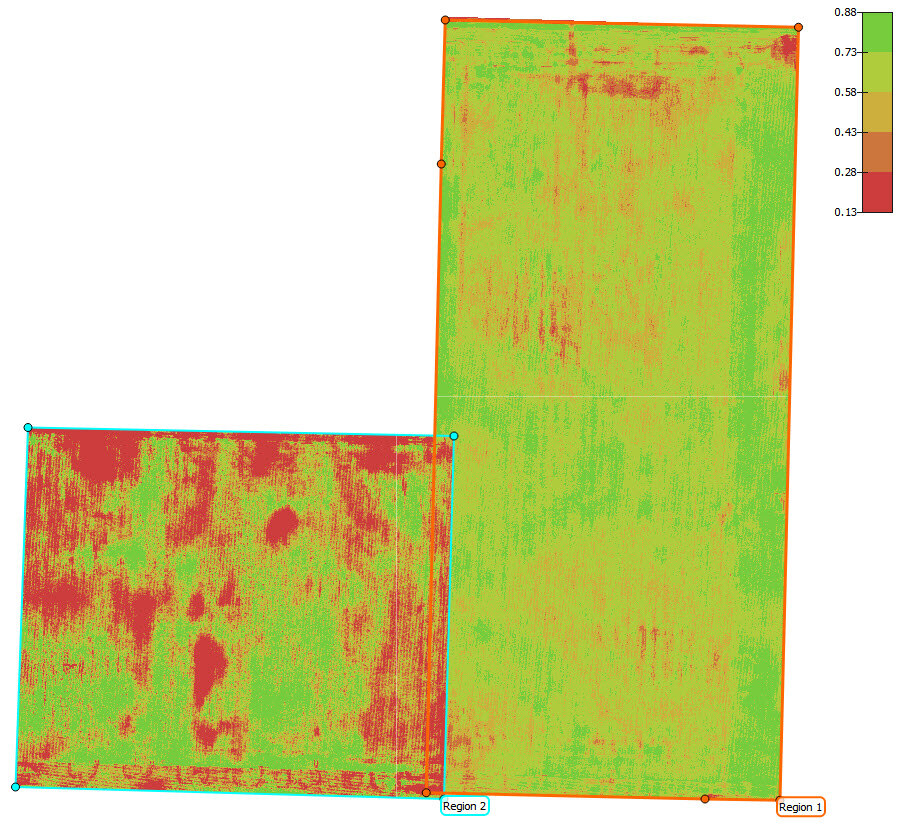
ジェンクス
ジェンクス法を選択した場合、区間はジェンクス自然分割最適化法を用いて分割されます。詳細については、 Wikipediaをご覧ください。

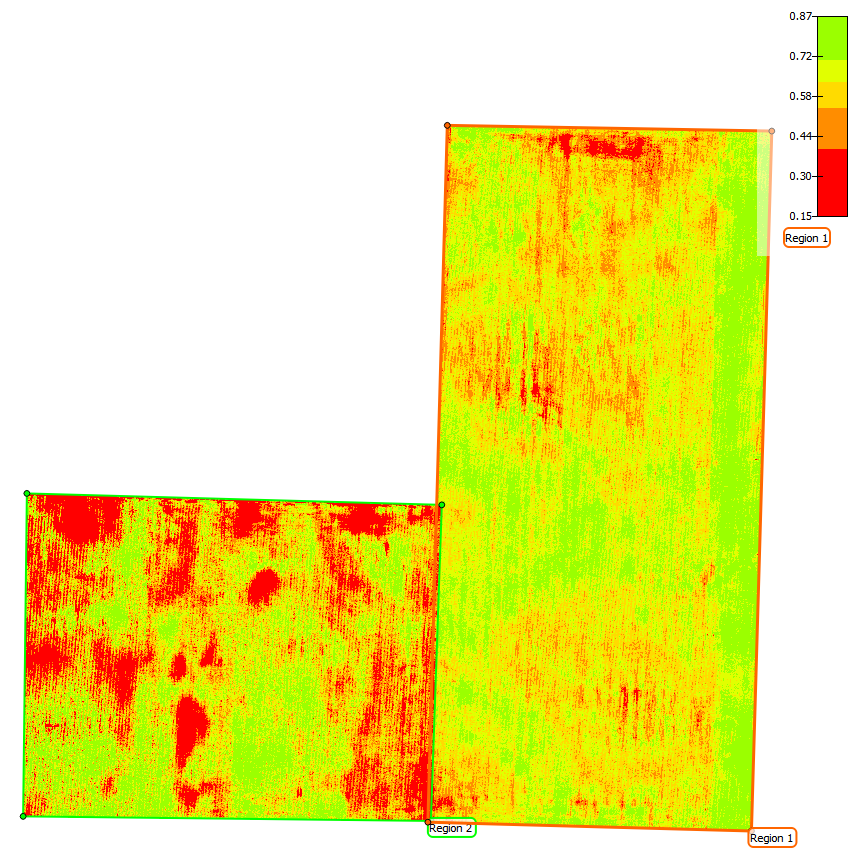
範囲を設定するには、最小値と最大値のインデックス値を入力してください。
最小 値/最大 値は、反射率マップの最小値/最大値とは異なります。デフォルトでは、ソフトウェアはヒストグラムの端にある外れ値を切り捨てます。必要に応じて、これらの値を変更することも可能です。
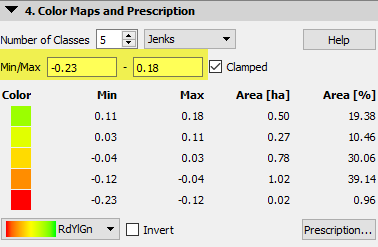
- 外のインデックス値を持つピクセルを、最小値/最大値選択した最小値または最大値のインデックス値の色で表示するには、 「クランプ」 ボックスを選択します。
- 外のインデックス値を持つピクセルを最小値/最大値透明にして表示するには、 「クランプ」 ボックスの選択を解除します。
各クラスの処方箋を入力してください
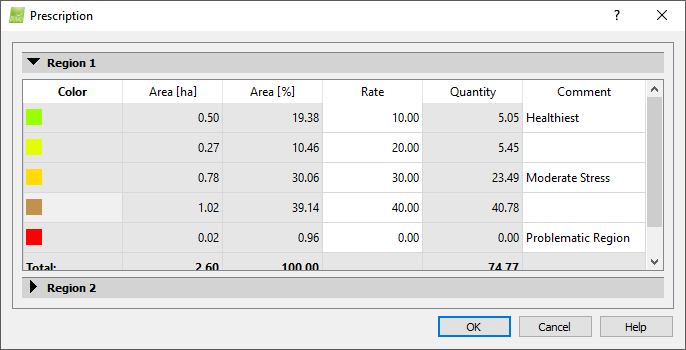
- をクリックすると 「処方箋…」 が開きます 処方箋 ポップアップ
- (任意)各クラスの「コメント」欄に 、 現地調査で得られた情報に基づいたコメントを入力してください。例えば、現地で記録したメモに基づいて、植物の健康状態に関するコメントを記入できます。
- (任意)各クラスの「施肥 量」列に、 施肥する肥料の種類に基づいて施肥量を入力します。
- (オプション)クラスを.shpファイルとしてエクスポートします。このファイルは、トラクターの圃場(肥料)散布ディスプレイに直接インポートできます。詳細については、メニューの 「表示」>「インデックス計算機」>「サイドバー」>「5.エクスポート」。
注: 料金値には単位があります。ユーザーは、請負業者コンソールの単位に応じて適用料金を設定できます。