
この記事では
等高線とは何ですか?
デジタル表面モデルで生成
デジタル地形モデルで生成
処理ステップ3中 DSM、オルソモザイク、インデックス デジタル表面モデルを使用
処理ステップ3中。 DSM、オルソモザイク、インデックス デジタル地形モデルを使用した
処理ステップ3後。DSM 、オルソモザイク、インデックス
重要:
- ステップ 1. 初期処理を ことをお勧めします 2. 点群とメッシュの また、
- 等高線の生成は、デフォルトの処理テンプレートには含まれていません。.
- を検討してください 処理領域を描画すること ステップ 3 より前に 。DSM、オルソモザイク、インデックスを使用し て、等高線で覆われる領域を制限します。
動画: に関する解説動画をご覧ください
等高線とDTM。
等高線とは何ですか?
等高線とは、標高が等しい地点を結んだ線です。等高線を用いることで、プロジェクトエリアの地表面の標高差や地形をより分かりやすく把握することができます。.
等高線は、デジタル表面モデル(DSM)またはデジタル地形モデル(DTM)を使用して生成できます。等高線の範囲と可能な最高解像度は、ソースレイヤーによって異なります。.
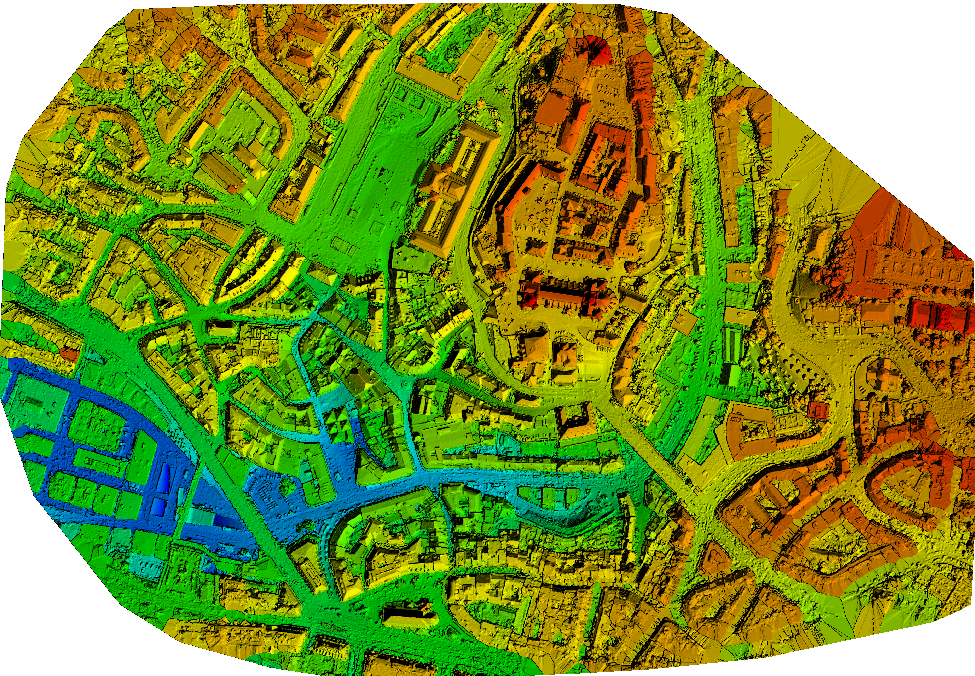
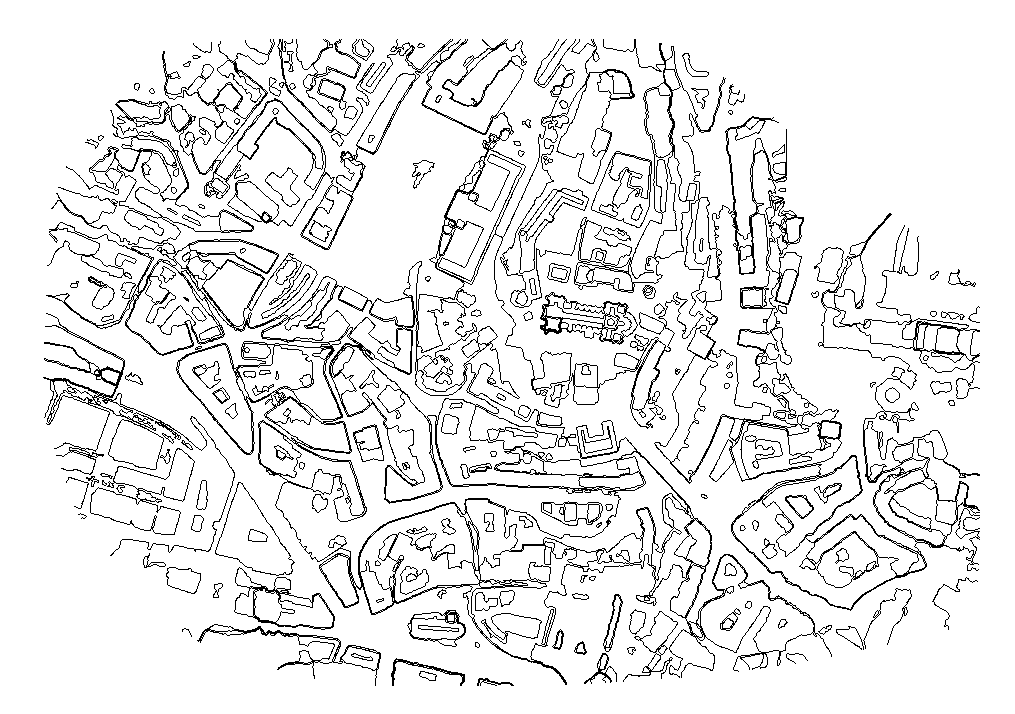
デジタル表面モデルで生成
プロジェクト対象地の表面に、背の高い植生や建物などの物体が存在しない場合は、デジタル表面モデル(DSM)を使用して等高線を生成することをお勧めします。.
DSMはプロジェクトの平均地表面サンプリング距離(GSD)と同程度の解像度を持つことができるため、等高線において非常に詳細な表現が可能になります。.
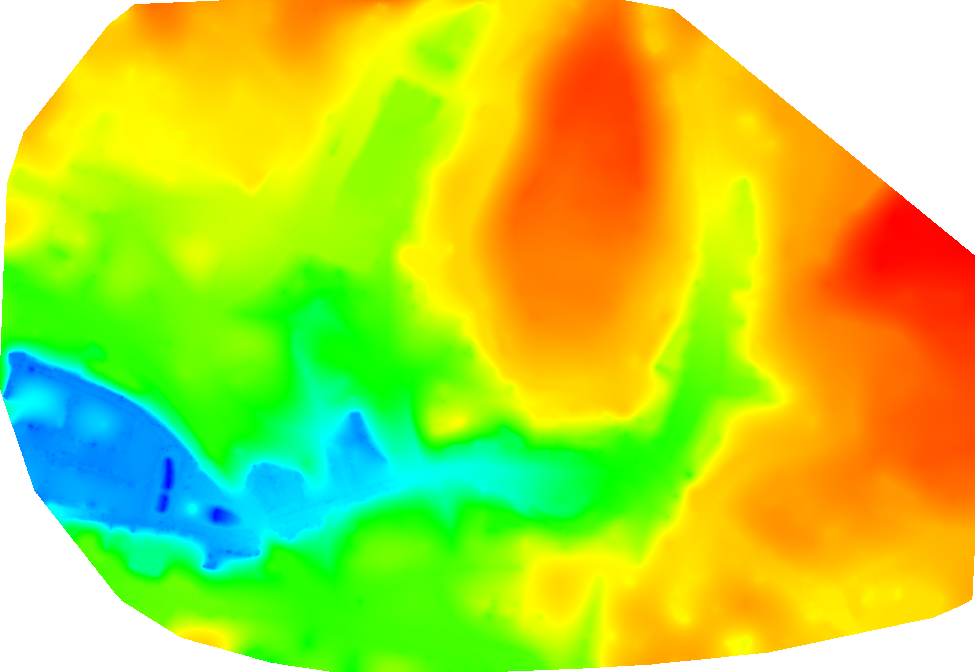
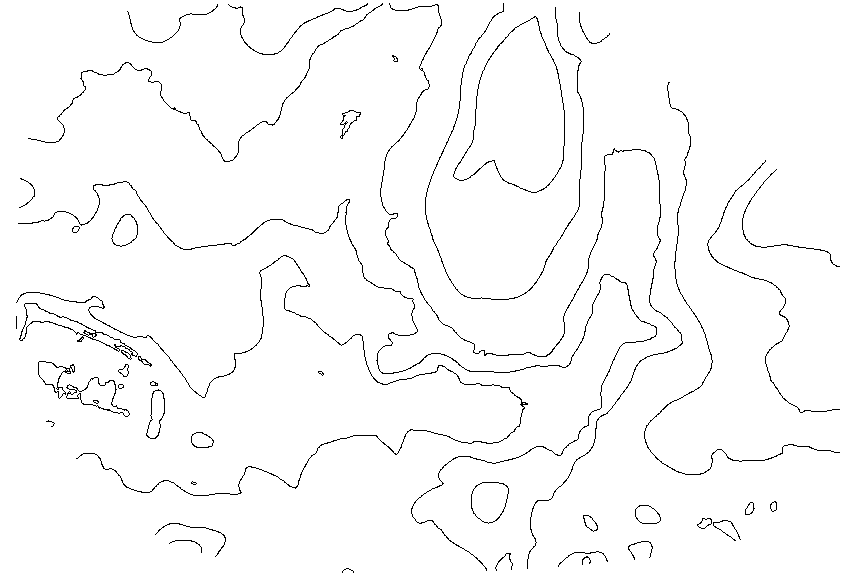
デジタル地形モデルで生成
プロジェクトの地表面に、背の高い植生や建物などの物体が存在する場合は、デジタル地表面モデル(DTM)を使用して等高線を生成することをお勧めします。.
DTMはプロジェクトの平均地上サンプリング距離(GSD)の最大5倍の解像度を持つことができるため、等高線において中程度のレベルのディテールを実現できます。.
情報: 等高線は自動的に結果フォルダ
...\project_name\3_dsm_ortho\extras\contours。
- の下で project_name_interval_resolution_minimum_line_size_DSM 、等高線が DSM で生成される場合。
- の下で project_name_interval_resolution_minimum_line_size_DTM 、等高線が DTM で生成される場合。
- その結果、同じソースレイヤーと同一のオプションで生成された等高線は自動的に上書きされます。.
処理ステップ3では、 DSM、オルソモザイク、インデックスが作成されます。 デジタル表面モデルを用いた
- メニューバーで、 [処理] > [処理オプション...]
- をクリックします 3. DSM、 オルソモザイク、インデックス。
- タブを選択してください 「DSM」と「オルソモザイク」の
- セクションで 、 ことを確認してください 「GeoTIFF」 と 「タイルを結合」 。
- タブを選択します 「追加出力」。
- セクションで 「等高線」、希望する出力形式の横にあるチェックボックスをオンにします。
- 必要に応じて、 標高間隔[単位]、解像度[cm]、最小線幅[頂点] の値を変更します。等高線オプションの詳細については、 メニュー「処理」>「処理オプション...」>「3. DSM、オルソモザイク、インデックス」>「追加出力」を参照してください。
- をクリックしてください 「OK」。
- メニューバーで、 [表示] > [処理]。
- 横にあるボックスにチェックを入れてください 3. DSM、オルソモザイク、インデックスの。
- をクリックしてください 「開始」。
重要: 、オプション
「ラスター DTM
GeoTIFF」 と
「タイルをマージ」 処理手順
3. DSM、オルソモザイク、インデックスのDSM を使用して等高線を生成することは可能です。
処理手順 3. DSM、オルソモザイク、インデックスの後であれば、
処理ステップ3では、 DSM、オルソモザイク、インデックスが作成されます。 デジタル地形モデルを用いた
- メニューバーで、 [処理] > [処理オプション...]
- をクリックします 3. DSM、 オルソモザイク、インデックス。
- タブを選択してください 「DSM」と「オルソモザイク」の
- セクションで 、 ことを確認してください 「GeoTIFF」 と 「タイルを結合」 。
- タブを選択します 「追加出力」。
- セクションで 、 「GeoTIFF」 、 「タイルを結合」を。
- セクションで 「等高線」、希望する出力形式の横にあるチェックボックスをオンにします。
- 必要に応じて、 標高間隔[単位]、解像度[cm]、最小線幅[頂点] の値を変更します。等高線オプションの詳細については、 メニュー「処理」>「処理オプション...」>「3. DSM、オルソモザイク、インデックス」>「追加出力」を参照してください。
- をクリックしてください 「OK」。
- メニューバーで、 [表示] > [処理]。
- 横にあるボックスにチェックを入れてください 3. DSM、オルソモザイク、インデックスの。
- をクリックしてください 「開始」。
重要: DSM を使用して等高線を生成することが可能です。DSM
、オルソモザイク、およびインデックス。
処理ステップ 3後。DSM、オルソモザイク、インデックス
アクセス:
- ステップ 3.DSM、オルソモザイク、インデックス を処理する必要があります。
- デジタル表面モデル(DSM)はGeoTIFF形式でエクスポートされ、タイルが結合されている必要があります。.
- メニューバーで、 [処理] > [処理オプション]。
- をクリックします 3. DSM、オルソモザイク、インデックス。
- タブをクリックします 「追加出力」。
- セクションの下で 等高線1つまたは複数のファイル形式の横にあるチェックボックスをオンにしてください。.
ヒント: まずは、結果を素早く確認するために、等高線をPDF形式で生成することを検討してみてください。結果に満足したら、最終形式で等高線を生成してください。PDF形式での等高線生成は比較的高速です。
- セクションで 等高線]、[ 標高間隔 [m]]、 [解像度]、 [最小線幅 [頂点]]。
- メニューバーで、 プロセス > 等高線を生成する(DSM) またはクリック プロセス > 等高線(デジタル地形モデル)を生成する.
アクセス条件: デジタル地形モデル(DTM)はGeoTIFF形式でエクスポートされ、タイルが結合されている必要があります。