
重要: 15日間の自動無料トライアルは現在ご利用いただけません。
- まだ作成されていない場合は、次の手順に従って Pix4D ユーザー アカウントを作成してください: サインアップ。
- にアクセスし このページ、 「無料で試す」。必要に応じて、Pix4Dユーザーアカウントでログインしてください。
- トライアルライセンスを作成する組織を選択してください。アカウントを作成したばかりの場合は、おそらく組織は1つしか登録されていないでしょう。.
- に移動します 「ソフトウェアのダウンロード」>「その他の製品を探す」 組織プロフィールの
- 会社のメールアカウントをお持ちの場合(例: name@company.com)
- をクリックしてください 「ダウンロード」 PIX4Dmapperパネルの
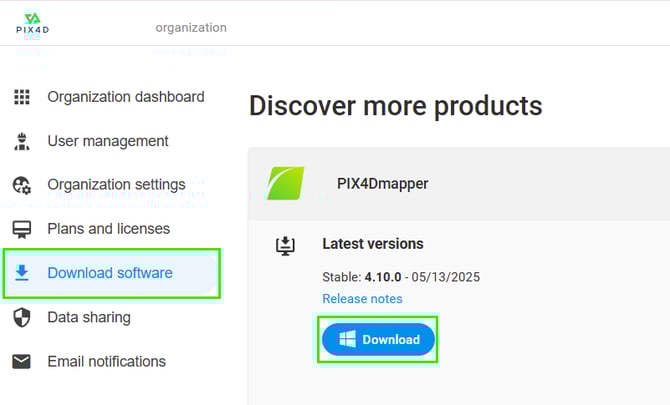
- PIX4Dmapperをインストールしてください。.
- PIX4Dmapperを開き、アカウントでログインしてください。.
- を選択し 「検出モード」 、 「OK」をクリックします。
- をクリックしてください 。

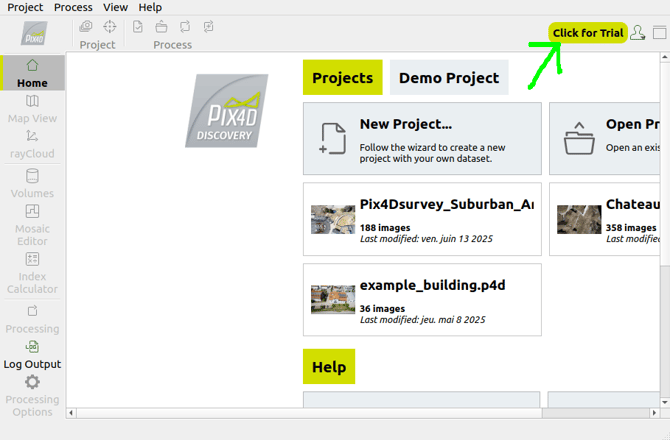
- 治験を実施する組織を選択してください。.
- をクリックしてください 「無料トライアルを受ける」

- をクリックしてください 「続行」。
- をクリックしてください 。
- PIX4Dmapperで一度ログアウトし、再度ログインしてください。ログイン後、新しく作成されたトライアルライセンスを選択してください。.
- をクリックしてください 「ダウンロード」 PIX4Dmapperパネルの
- 企業以外のメールアカウントをお持ちの場合:
(例: name@gmail.com, name@outlook.com、...)- をクリックしてください 「お問い合わせ」 PIX4Dmapperパネルの
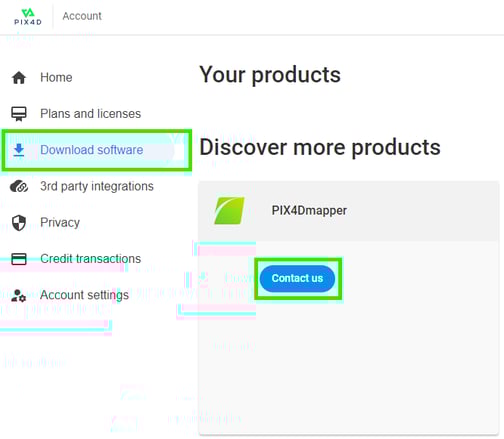
- フォームに必要事項を記入して送信してください。.
- 今後の手順に関する情報については、担当チームからの返信をお待ちください。.
- をクリックしてください 「お問い合わせ」 PIX4Dmapperパネルの
注: 組織ごとに有効化できるトライアルは1つのみです。組織内のユーザーが既にトライアルを開始している場合、その組織の他のメンバーは同じ製品のトライアルを再度開始することはできません。また、トライアルは組織に関係なく、ユーザー1人につき1つに制限されています。ユーザーは、別の組織に切り替えたり、別の組織に参加したりしても、追加のトライアルを取得することはできません。
同じ組織内に既にトライアルライセンスが存在する場合(または以前存在していた場合)、別のユーザーによってライセンスが要求されている場合は、 新しい組織を作成し 、 デフォルトの組織 をその新しい組織に変更してください。ユーザーアカウントは、製品ごとに1つのトライアルライセンスしか作成できません。
にご記入の上 お問い合わせフォーム を選択して 「トライアルをリクエストするご連絡ください。
注: 弊社チームによる決定およびその後の回答には、最大15日かかる場合があります。
注: 15日間の試用期間終了後も、ディスカバリーモードを使用すれば、機能が制限された状態でPIX4Dmapperを引き続きご利用いただけます。ディスカバリーモードの詳細については、こちらの記事をご覧ください: PIX4Ddiscovery / ディスカバリーモード - PIX4Dmapper。ディスカバリーモードは機能に制限がありますが、利用期間に制限はありません。