
問題
DSMにはいくつかのアーティファクトが見られる。三角形で構成された大きな領域などだ。.

原因
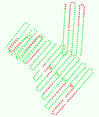
外部三角形: マッピングされた領域には凹状の領域があり、処理領域が描画されていないため、ソフトウェアは位置を三角形分割し、三角形で穴を埋めます。
内部三角形: この問題は、オーバーラップが少ないために影響を受けた領域で画像がキャリブレーションされていないことに起因します。プロジェクトでオーバーラップが一定であるにもかかわらず問題が発生する場合は、影響を受けた領域の再構築がより困難になり、キーポイントが少なくなるため、画像がキャリブレーションされないことが原因です。
解決
外部三角形を解決するために
1. 目的の領域の周りに処理領域を描画します(描画された領域には凹面領域を含めることができます)。手順については、 「PIX4Dmapper で処理領域を使用する方法」を参照して。
2. 3. DSM、オルソモザイク、インデックスを 再度。
内部三角形を解決するために
1. 影響を受けた画像を、以下の手順に従って手動でキャリブレーションします。rayCloud でキャリブレーションされていないカメラを手動でキャリブレーションする方法。
2. 処理オプションを変更します。
2.1. メニューバーで、 [処理] > [処理オプション...]
。 2.2. [ 1. 初期処理] セクションで、 [一般]変更します [キーポイント画像スケール] に 2 (画像サイズの 2 倍)
2.3. [2. ポイントクラウドとメッシュ] セクションで [ポイントクラウドの密度化、
2.3.1. 画像スケールを に 1 (元の画像サイズ、低速)
2.3.2. ポイント密度を に High (低速)
2.3.3. 最小一致数を 2 に変更します。
3. プロジェクトを再度処理します。.
4. ハードウェアリソースが原因で処理が失敗した場合、または画像が較正されているにもかかわらず大きな三角形がまだ表示される場合は、同じ光と気象条件で、重複率を高くして影響を受けた領域を再度飛行し、前述の画像を含む新しいプロジェクトを作成します。.