
プロジェクトの画像に関連付けられているカメラモデルが正しくない場合、処理エラーが発生する可能性があります。この記事では、プロジェクトの画像に関連付けられているカメラモデルが正しいかどうかを確認する方法について説明します。.
正しいカメラモデルが使用されていることを確認するには:
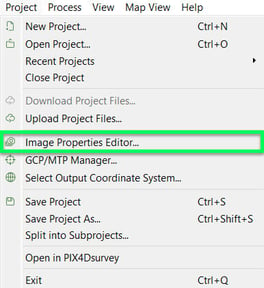
1. [プロジェクト] > [イメージプロパティエディター] をクリックします...
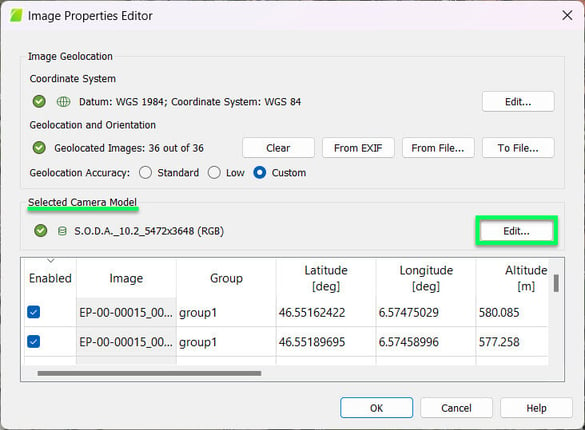
2. 画像プロパティエディタのセクション 「選択したカメラモデル」、 「編集...」 カメラモデルを確認します。複数のカメラモデルが選択されている場合は、それぞれのカメラモデルを確認してください。
3. [カメラモデルの編集 ] ポップアップで、 [カメラモデルのパラメータ]、正しいレンズタイプが選択されていることを確認します。パースペクティブレンズを使用する場合は、 [パースペクティブレンズ] を選択する必要があります。魚眼レンズを使用する場合は、 [魚眼レンズ] を選択する必要があります。
4. [カメラモデルの編集] ポップアップで、 [カメラモデルのパラメータ]、パラメータが正しいことを確認します。
パースペクティブレンズ
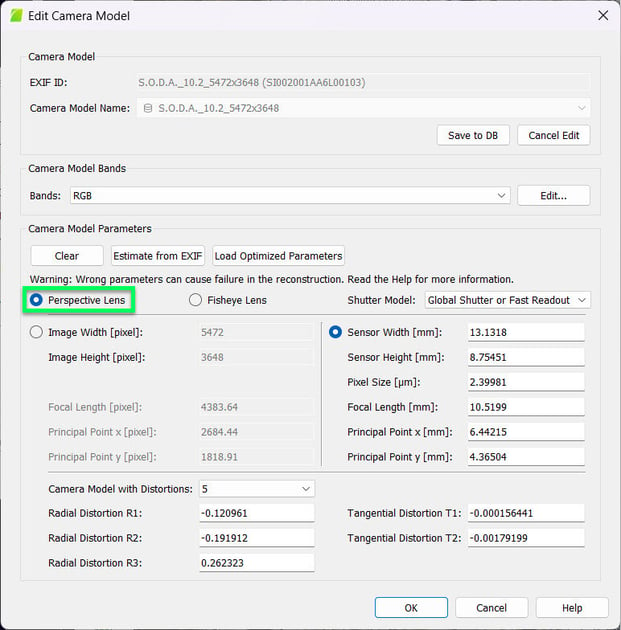
- センサー 幅は 、実際のセンサー幅と一致している必要があります。
- 焦点 距離は 実際の焦点距離であるべきです。
- 主点 は 画像の中心付近に設定する必要があります。つまり、 主点の x 座標はセンサー幅の約半分、 座標 y 設定することをお勧めします 主点を 画像の中心に
- 半径 方向および接線方向の歪みは 、-1から1の範囲に設定してください。処理が失敗した場合は、0に設定することをお勧めします。
魚眼レンズ
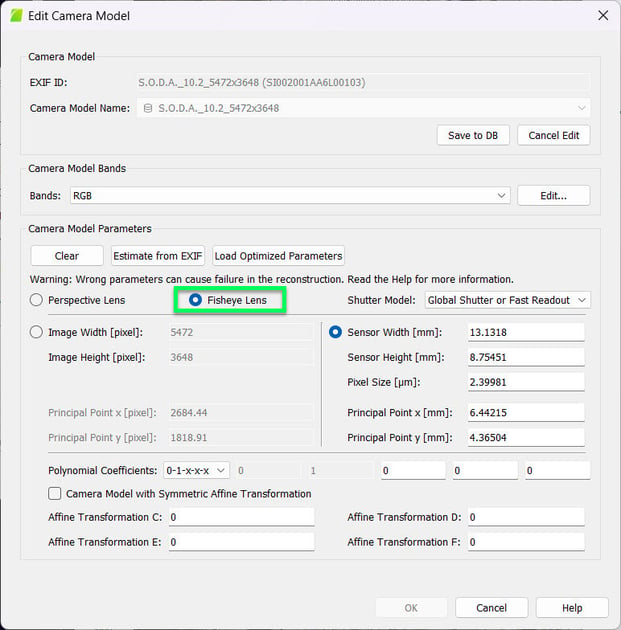
- センサー 幅は 、実際のセンサー幅と一致している必要があります。
- 主点 は 画像の中心付近に設定する必要があります。つまり、 主点の x 座標はセンサー幅の約半分、 座標 y 設定することをお勧めします 主点を 画像の中心に
- 処理が失敗した場合は、以下の値を設定することをお勧めします。
- 多項式の係数: 0, 1, 0, 0, 0。.
- アフィン変換C = 画像の幅(ピクセル単位)。.
- アフィン変換 D = 0。.
- アフィン変換 E = 0。.
- アフィン変換F = 画像の幅(ピクセル単位)。.
シャッターモデル
読み出しが高速な場合は、 グローバルシャッターまたは高速読み出し モデルを選択してください。画像が1行ずつスキャンされる場合は、 リニアローリングシャッターモデルを 選択してください(ローリングシャッター効果の補正方法を参照)。
パラメータが正しくない場合は、カメラモデルを編集してください。カメラモデルの編集方法の詳細については、 「カメラモデルオプションの編集方法」を参照してください。