
GCPの位置情報が正しくない場合、処理エラーが発生する可能性があります。.
正しいGCPの地理位置情報が使用されるようにするには、 各GCPの初期3D座標が正しいことを確認してください。
1. [プロジェクト] > [GCP/MTP マネージャー...]
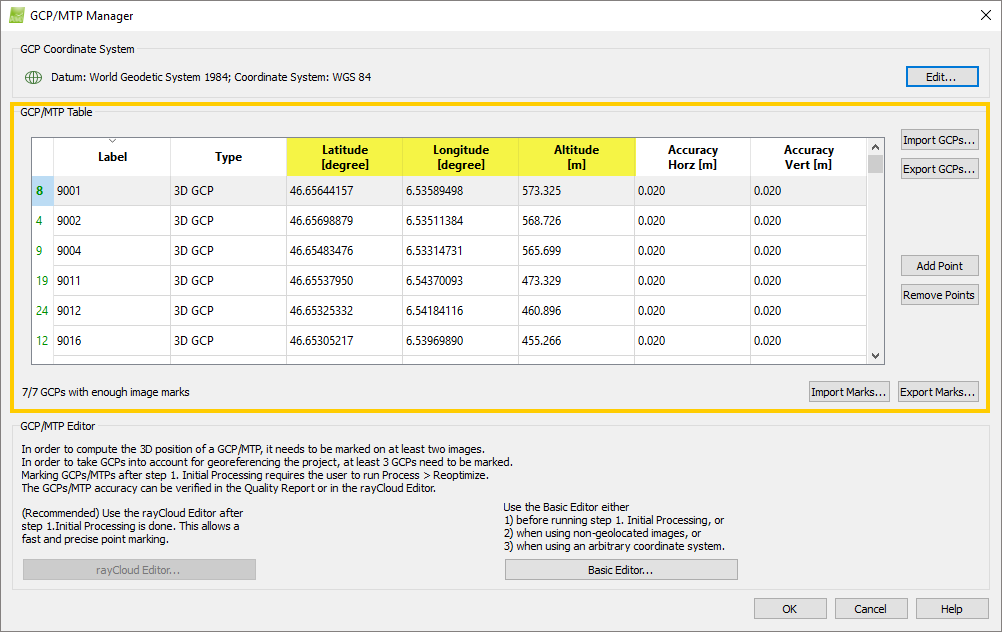
2. GCP/MTP マネージャーのセクション [GCP/MTP テーブル]、各 GCP の X、Y、Z (または緯度、経度、高度) が正しいことを確認します。
ヒント: GCPが既知の座標系にある場合、マップビュー(
メニュー表示 > マップ表示) は、以下のことを検証するために使用できます。
- GCP(地上基準点)は地球上の正しい位置にあります。マウスカーソルをGCPの十字マークの上に置くと、メインウィンドウの下部にその名前が表示されます。GCPが地球上の正しい位置にない場合は、位置情報ファイルを確認してください。.
3. 座標が正しくない場合は、手動で修正するか(地上基準点(GCP)のインポートとマーク方法)、ファイルから再度インポートします(地上基準点(GCP)のインポートとマーク方法)。ファイルから座標をインポートする場合は、ファイル内の座標が正しいこと、およびファイルのインポート時に正しい座標形式(X、Y、Z / Y、X、Z / など)が選択されていることを確認してください。
4. GCP/MTP マネージャー をクリックします [OK]。