
GCPの地理位置情報と座標系が正しくない場合、処理エラーが発生する可能性があります。.
正しいGCPの位置情報とGCP座標系が使用されていることを確認するために、以下を検証してください。
1. GCP座標系は正しい。
2. 各GCPの初期3D座標は正しい。
1. GCP座標系が正しいことを確認する:
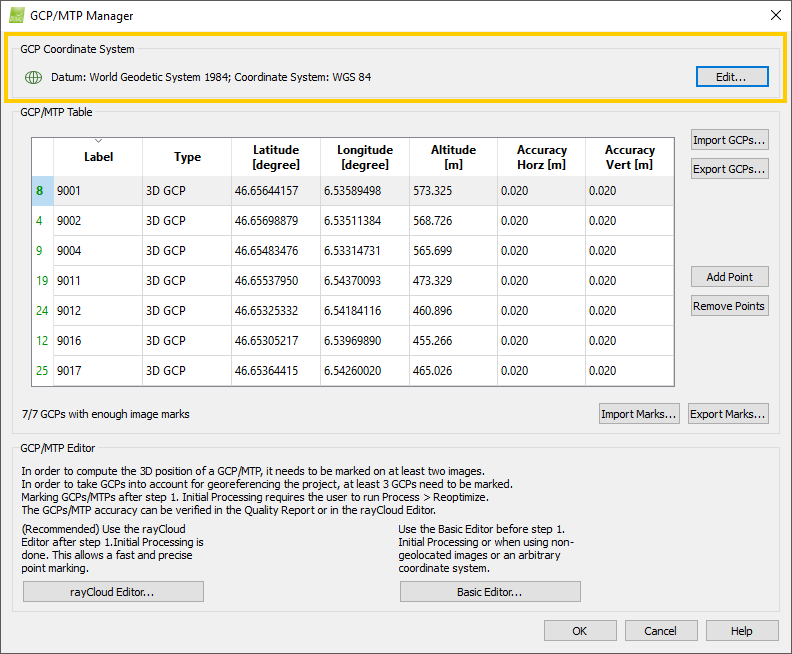
1. [プロジェクト] > [GCP/MTP マネージャー...]
2. GCP/MTP マネージャーのセクション [GCP 座標系]、正しい 測地系 と 座標系 が選択されていることを確認します。
ヒント: GCPが既知の座標系にある場合、マップビュー(
メニュー表示 > マップ表示) は、以下のことを検証するために使用できます。
- GCP(地上基準点)は地球上の正しい位置に設置されている。.
3. 間違った座標系が選択されている場合は、 [編集...]
4. [GCP 座標系の選択] ポップアップで、座標系を変更します。座標系の変更方法の詳細については、 「イメージ / GCP / 出力座標系の選択 / 変更方法」を。
で [GCP / MTP 、 をクリックします [OK]。
2. 各GCPの初期3D座標が正しいことを確認する。
各 GCP の初期 3D 座標が正しいことを確認する手順については、「 GCP の地理的位置が正しいことを確認する方法」を。