
重要: rayCloud からアニメーション トラジェクトリーをエクスポートするには、アニメーション トラジェクトリーを作成する必要があります。rayCloud
でビデオ アニメーション トラジェクトリーを作成する方法を参照してください。
の座標をエクスポートするにはビデオアニメーション軌跡) rayCloud:
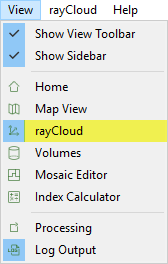
1. メニューバーで、 [表示] > [rayCloud]。
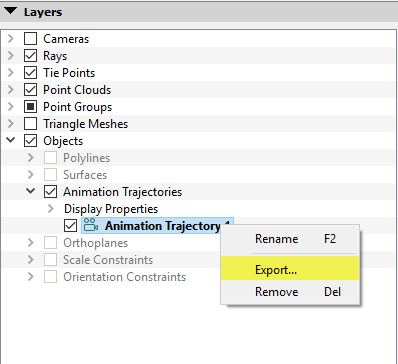
2. 左側のサイドバーの「レイヤー」 セクション、目的の アニメーション軌跡を 、 「エクスポート」をクリックします。
3. 「ビデオアニメーション軌跡のエクスポート」ポップアップが表示されます。
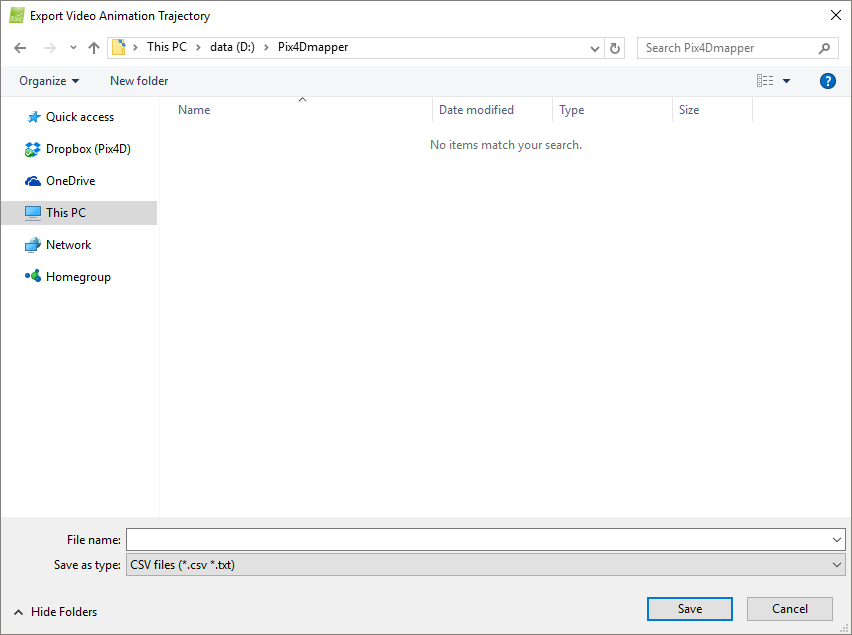
4. エクスポート [ビデオアニメーション軌跡の ポップアップで、ファイルを保存するフォルダーに移動します。
5. [ ファイル名] フィールド、 ファイルに付ける名前を入力します。
重要: アニメーションの軌跡座標は.csv、.txt形式で保存されており、任意のテキストエディタまたはスプレッドシートエディタでファイルを開くことができます。
6. [保存]。
7. [ ビデオアニメーション軌跡ファイルパラメータ]ポップアップが 表示されます。
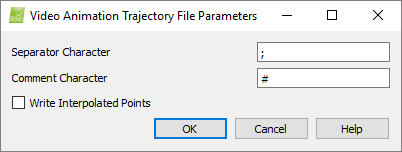
8. (オプション) 区切り文字とは、各ウェイポイント/補間ポイントの情報の区切り文字として使用される文字です。
時間[秒]、位置X、位置Y、位置Z、回転X、回転Y、回転Z。.
注: Microsoft Excel の区切り文字「;」の既定値はタブとして読み込まれ、各エントリが異なる列に配置されます。
9. (オプション) コメント文字。これは、ビデオアニメーションオプションに関する情報を含むコメント行の最初の文字として使用される文字です。
名前、時間計算、補間、最高速度、期間、ポイント数、距離の単位、角度の単位。.
オプションは 、「補間ポイントを書き込む」 い ません 。つまり、ビデオアニメーションオプションと作成されたウェイポイントの名前と座標のみが保存されます。「 を選択する 補間ポイントを書き込む」 と、連続するウェイポイント間の中間ポイントも保存されます。
次に、 補間ポイント間の最大距離 [m] を定義できます。デフォルト値は 1 [m] で、1メートルごとに1つの中間ポイントが作成されます。
11. [OK] をエクスポートします アニメーション軌跡。