
画像の位置情報と座標系が正しくない場合、処理エラーが発生する可能性があります。.
正しい画像位置情報と画像座標系が使用されていることを確認するために、以下を確認してください。
1. 画像の座標系は正しい。
2. 各画像の初期3D座標は正しい。
1. 画像座標系が正しいことを確認する
1. [プロジェクト] > [イメージプロパティエディター...]
2. [ イメージプロパティエディター]セクション [イメージ座標系]、正しい 測地系 と 座標系 が選択されていることを確認します。
ヒント: 画像が既知の座標系にある場合、マップビュー(
メニュー表示 > マップ表示) は、以下のことを検証するために使用できます。
- これらの画像は、地球上の正しい位置を示している。.
3. 間違った座標系が選択されている場合は、 [編集...] で 座標系] の [画像ジオロケーション] 。
4. [画像座標系の選択] ポップアップで、座標系を変更します。座標系の変更方法の詳細については、 「画像 / GCP / 出力座標系の選択 / 変更方法」を参照してください。
5. [ 画像プロパティエディタ] をクリックします [OK]。
2. 各画像の初期3D座標が正しいことを確認する。
1. [プロジェクト] > [画像プロパティエディター...]
で 画像プロパティエディター]、画像テーブルを使用して、各画像の緯度、経度、高度 (または X、Y、Z) 座標が正しいことを確認します。
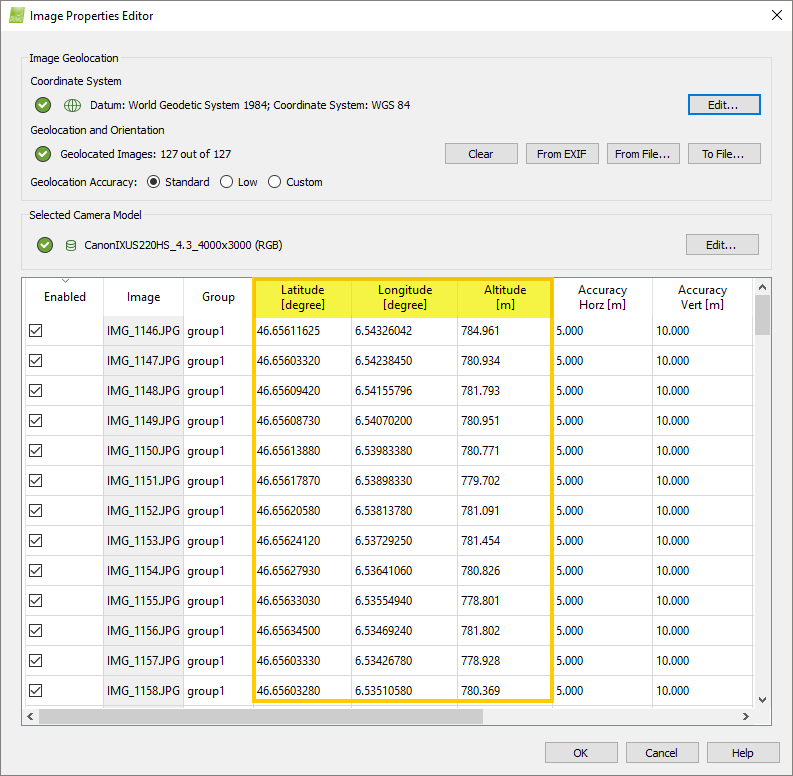
ヒント:
- 各画像には固有の位置情報が必要です。GPS機器を建物の近くで使用したり、精度が低い場合、複数の画像で同じ位置情報が記録される可能性があります。すべての画像、または一部の画像で同じ位置情報が記録されている場合は、画像の位置情報を削除することをお勧めします。.
- 画像が既知の座標系にある場合、マップビュー(メニュー ビュー > マップビュー)を使用して以下を確認できます。
- 画像は地球上の正しい位置に配置されています。そうでない場合は、位置情報がファイルを使用してインポートされたかどうか、また位置情報ファイル形式(緯度、経度、高度 / 経度、緯度、高度 / など)を確認してください。.
- 画像ドットをダブルクリックして画像を表示します。背景地図を使用して、画像が地球上の正しい位置にあることを確認してください。画像の位置がずれていて、一部の画像が間違った飛行経路上にある場合、画像とその位置の一致に問題が生じる可能性があります。各画像の座標が正しいことを確認してください。.
3. 座標が正しくない場合は、次の手順に従って修正してください: 画像の地理的位置と向きを選択/変更する方法。ファイルから座標をインポートする場合は、ファイル内の座標が正しいこと、およびファイルのインポート時に正しい座標形式 (緯度、経度、高度 / 経度、緯度、高度 / など) が選択されていることを確認してください。
4. 画像プロパティ エディター をクリックします [OK]。