この記事では、グラフィックカードがサポートするOpenGLのバージョンを確認する方法について説明します。.
OpenGL(Open Graphics Library)は、2Dおよび3Dベクターグラフィックスのレンダリングに不可欠です。しかし、GPUが必要なOpenGLバージョンに対応していない場合、一部の機能が正常に動作しない可能性があります。.
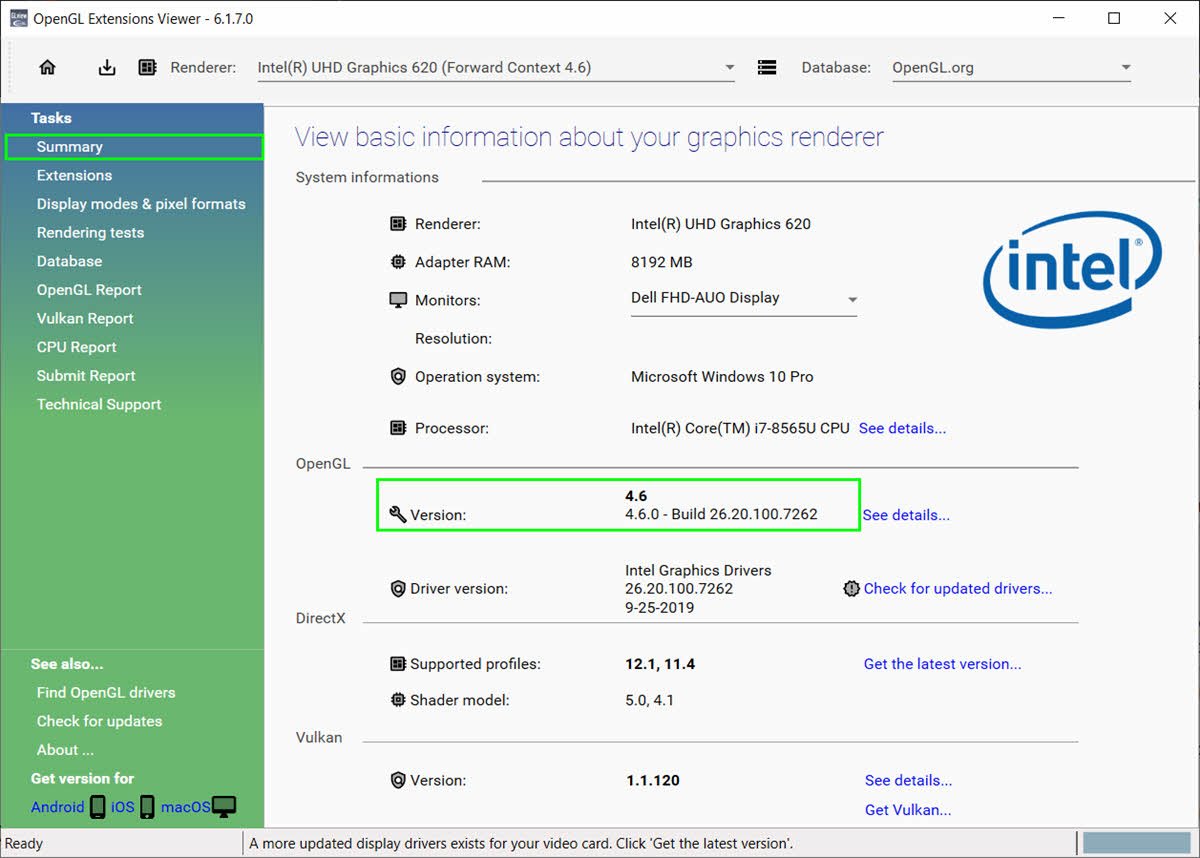
グラフィックカードがサポートするOpenGLバージョンを確認するには:
- ダウンロードしてインストールしてください OpenGL Extensions Viewer (無料)
- OpenGL拡張機能ビューアを開きます。.
- で タスク 、 [概要]。
- GPUのOpenGLバージョンを確認してください。
重要: でポイント クラウドを表示するために必要な条件
rayCloud として、グラフィック カード (GPU) が OpenGL 3.2 と互換性があることが挙げられます。リモート アクセスまたは仮想マシンを使用する場合は、
で説明されているように、グラフィック アダプタを有効にする必要があります 「OpenGL を初期化できませんでした 」の記事。
ヒント: ユーザーは、自分のグラフィックカードで何ができるかを確認し、
サンプルプロジェクト(実際の写真測量データセット)を処理することができます。