
リージョンとは 、反射率マップの特定領域における指標を推定するために使用される機能で、推定された指標は、その特定領域の処方マップを生成するために使用できます。この記事では、PIX4Dmapperでリージョンを作成、削除、インポート、エクスポート、および既存の リージョン 。
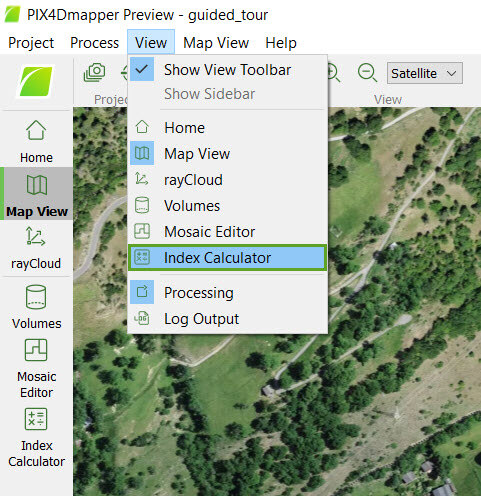
アクセス方法: メニューバーで、
[表示] > [インデックス計算機] (ステップ
1. 初期処理 が完了すると利用可能になります)。
インデックス計算機の サイドバーがメインウィンドウの右側に表示されます。サイドバーの表示オプションについては、
[バーの表示] を。
この記事では
地域区分の説明
の左側には 2「領域」、ユーザーがクリックすることでセクションを表示/非表示にできる矢印があります。
-
 デフォルトでは、セクション 2「地域」 が展開され、表示されています。
 -
 セクション 2. リージョン は折りたたまれて非表示になっています。
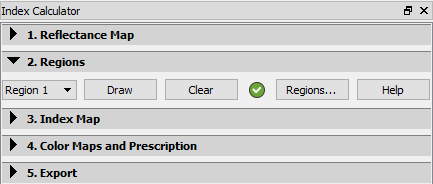
以下の情報が表示されます。
- 選択領域:編集したい領域を選択できます。
- 描画で選択した領域を描画できるようにします インデックス ビュー。
- クリアで描画された領域をクリアできます インデックスビュー。選択した領域が描画されている場合に有効になります。
- 数式ステータスアイコン: ボタンの横に、 クリア 表示される:
-
 その領域は存在し、有効である。.
 -
 領域が描画されていないか、描画された領域が正しくありません(境界線が交差しています)。.
-
- 地域...: 地域リストの ポップアップを開き、ユーザーが地域を管理できるようにします。
- 新しい地域を追加します。.
- 既存のリージョンを削除します。.
- 地域名を編集します。.
- その地域のいくつかの特性を表示します。.
- 地域をインポート/エクスポートします。.
- ヘルプ: PIX4Dmapperのヘルプを開きます。
地域ボタンの説明
ボタン 地域...」 をクリックすると、次のポップアップが表示されます。
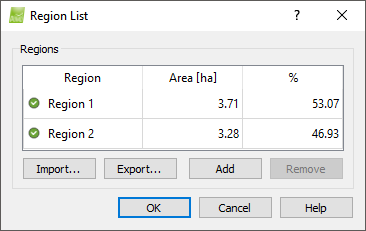
セクションが含まれています 地域。
- 地域テーブル:以下の列が含まれます。
- 地域:地域名。ダブルクリックすると、名前を編集できます。
- 面積[単位]: 地域が覆う表面積。
- %: 当該地域が占める総面積の割合。.
- インポート...:.shpファイルから領域をインポートできます。
- エクスポート...:領域を.shpファイルにエクスポートできます。
- 追加:新しいリージョンを作成します。
- 削除:選択した領域を削除します。
そしてボタン:
- OK: 変更内容を確認します。
- キャンセル: 変更を保存しません。
- ヘルプ: PIX4Dmapperのヘルプを開きます。