
アクセス: ステップ
1「初期処理」 が完了すると利用可能になります。
注: クリッピング
ボックスは の出力結果には影響しません
1. 初期処理、 高密度
点群 、またはステップ
3. DSM、オルソモザイク、インデックス。
を使用するには クリッピングボックス:
1. rayCloud ツールバーの右側にあるアイコンをクリックして、  を表示および編集します クリッピングボックス。

2. クリッピングボックスの:
3Dビューの使用方法:
のボールをドラッグして クリッピングボックス サイズを変更し、目的の場所に配置します。クリックしてください。
- 赤いボールで Xの長さを調整します。
- 緑色のボール Y軸の長さを調整するための
- 青いボールで Z軸の長さを調整します。
- 外側の青いボール で箱を回転させます。
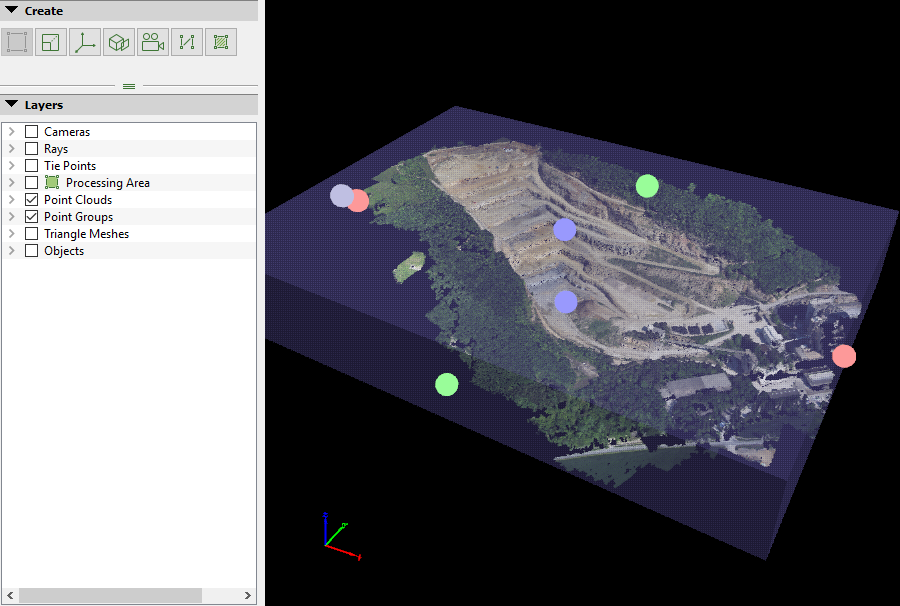
右側のサイドバーを使用する:
各種パラメーターの値を変更します。右サイドバーのパラメーターの詳細については、 メニューの「表示」>「rayCloud」>「右サイドバー」>「クリッピングボックス」を。
3. アイコンをクリックして  を非表示にします クリッピングボックス。
4. (オプション) アイコンをクリックして  を適用し クリッピングボックス に含まれる領域のみを表示します クリッピングボックス。