
この記事では、画像の位置情報と地上基準点をエクスポートする方法について説明します。画像の位置情報または地上基準点(GCP)をエクスポートすると、画像名とGCP名、およびそれらの座標がテキストファイル(.txt)に記録されます。.
テキストファイル(.txt)にエクスポートすることが可能です。
- 画像の位置情報のエクスポート:画像の場合、座標、およびオプションで座標の向きや精度。
- 地上基準点のエクスポート:GCPおよびチェックポイントの場合、座標、およびGCPの場合はオプションで座標の精度。
画像のエクスポート 位置情報
アクセス:
- メニューバーで、 [プロジェクト] > [画像プロパティエディター...]、 [位置情報と向き]、 [ファイルへ...] を
- 新しいプロジェクトを作成する際、画像を読み込んだ後、[ 画像プロパティ]で [位置情報と向き]、 [ファイルへ...] を
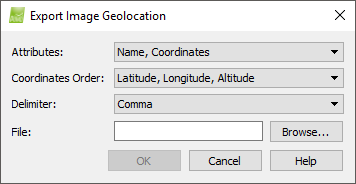
以下のオプションが表示されます。
- 属性:エクスポートする属性を定義します。
- 名前、座標、方位、精度(デフォルト)
- 座標
- 名前、座標
- 座標の順序:座標の種類と格納順序を定義します。
- 地理座標系WGS84(経度、緯度、高度)の場合:
- 緯度、経度、高度(デフォルト)
- 経度、緯度、高度
- 系以外の任意の座標系(X、Y、Z)で指定された画像位置情報座標の場合 WGS84 :
- X、Y、Z(デフォルト)
- Y、X、Z
- デリミタ: これは、ファイルの区切り文字を定義します。この区切り文字は、値を区切るために使用されます。ドロップダウンリストには、次のオプションがあります。
- カンマ(デフォルト)
- 空間
- タブ
- セミコロン
- ファイル:ファイルが保存されるパスとファイル名を表示します。
そしてボタン:
- 参照: ファイルの保存先パスに移動します。
- OK:変更内容を確認し、適用します。
- キャンセル:変更を保存せずに終了します。
- ヘルプ:PIX4Dmapperのヘルプを開きます。
エクスポートされたファイルの形式に関する詳細については、 「入力ファイル」を参照し。
地上管制ポイントの輸出
アクセス方法: メニューバーで、 [プロジェクト] > [GCP/MTP マネージャー ...で [GCP/MTP テーブル]をクリックします [GCP のエクスポート...]
注: エクスポートできるのはGCP(地上基準点)とチェックポイントのみです。
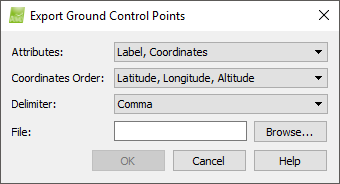
以下のオプションが表示されます。
- 属性:エクスポートする属性を定義します。
- ラベル、座標(デフォルト)
- 座標
- ラベル、座標、精度
- 座標の順序:座標の種類と格納順序を定義します。
- における WGS84 (経度、緯度、高度)
- 緯度、経度、高度(デフォルト)
- 経度、緯度、高度
- 以外の任意の座標系(X、Y、Z)で指定されている場合 WGS84 :
- X、Y、Z(デフォルト)
- Y、X、Z
- デリミタ: これは、ファイルの区切り文字を定義します。この区切り文字は、値を区切るために使用されます。ドロップダウンリストには、次のオプションがあります。
- カンマ(デフォルト)
- 空間
- タブ
- セミコロン
- ファイル:ファイルが保存されるパスとファイル名を表示します。
そしてボタン:
- 参照:ファイルの保存先パスに移動します。
- OK:変更内容を確認し、適用します。
- キャンセル:変更を保存せずに終了します。
- ヘルプ:PIX4Dmapperのヘルプを開きます。
エクスポートされたファイルの形式に関する詳細については、 「入力ファイル」を参照し。