
この記事では、PIX4Dmapperにおけるカラーマップと処方に関するインデックス計算機の主なパラメータについて説明します。.
この記事では
アクセス
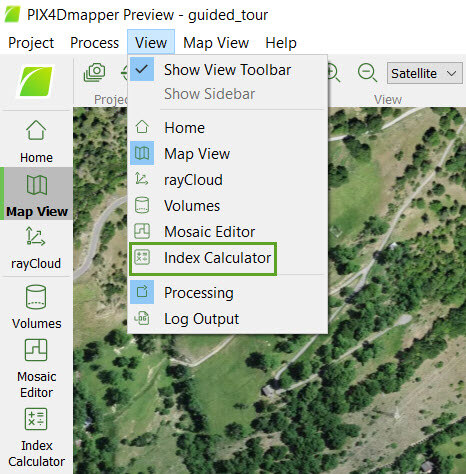
アクセス: メニューバーで、
[インデックス計算機の表示] を (ステップ
3. DSM、オルソモザイク、インデックス が完了すると利用可能になります)。
インデックス計算機の サイドバーがメインウィンドウの右側に表示されます。サイドバーの表示オプションについては、
[バーの表示] を。
カラーマップと処方箋
の左側には 4「カラーマップと処方箋」、クリックすることでセクションの表示/非表示を切り替えられる矢印があります。
-
 デフォルトでは、セクション 4「カラーマップと処方箋」 が展開され、表示されています。
 -
 第 4章「カラーマップと処方箋」 は折りたたまれて非表示になっています。
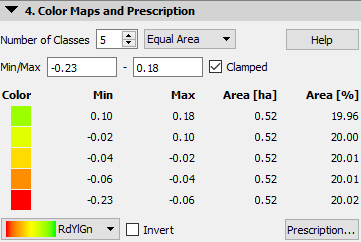
セクションを展開すると、以下の情報が表示されます。
- クラス数: モデルを分類するクラスの数。デフォルト値は5、最小値は2、最大値は32です。
- 分類方法:以下の点を考慮して領域を分類することが可能です(ピクセルをインデックス値に基づいて区間ごとに分類し、各区間を1つのクラス、つまり1つの色で表現します)。
- 等間隔:デフォルトで選択されており、すべてのクラスが同じ範囲になります。
- 等面積:モデルにおいて、すべてのクラスが同じ面積を表します。
- ジェンクス: 使用する ジェンクス 自然分割最適化手法。詳細については、 ジェンクス自然ブレーク最適化.
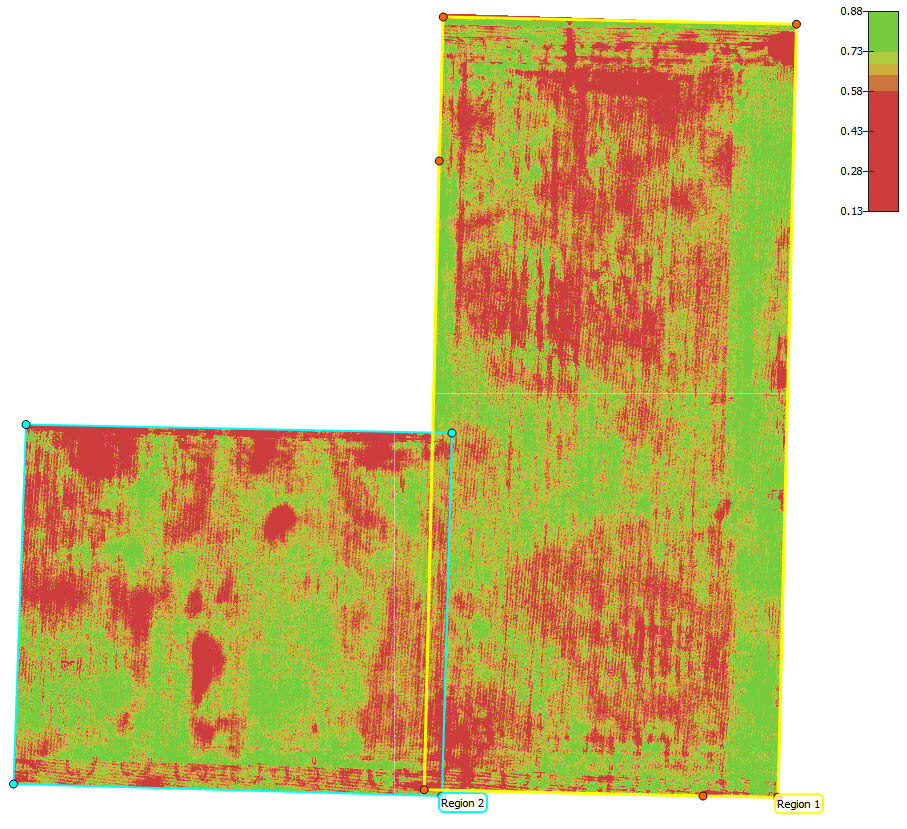
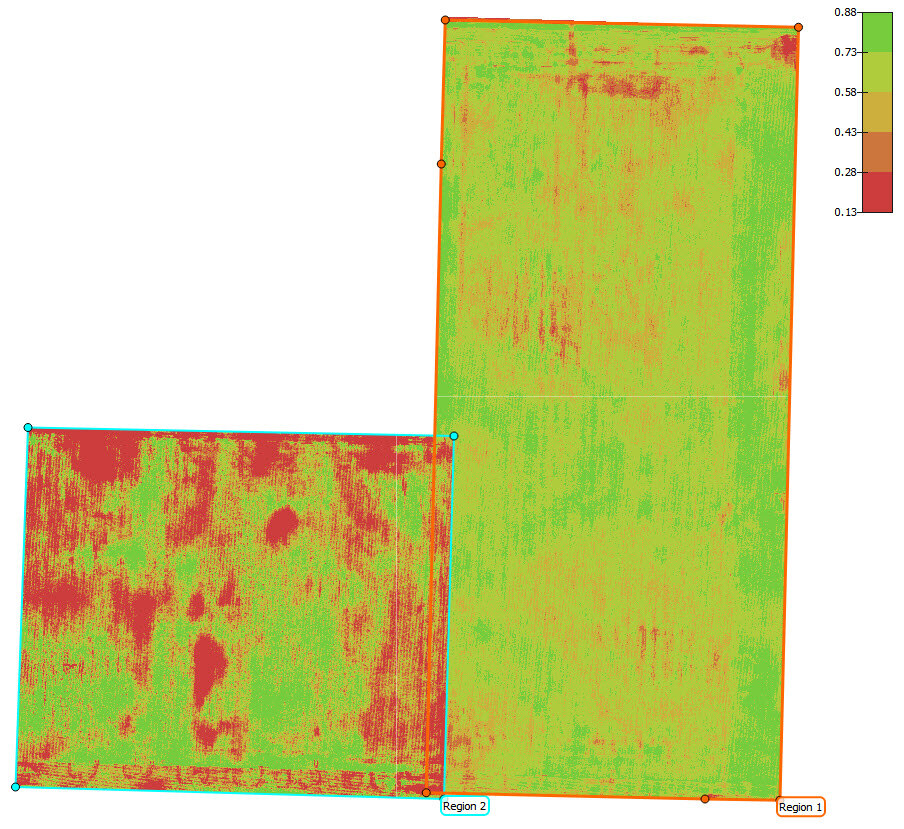
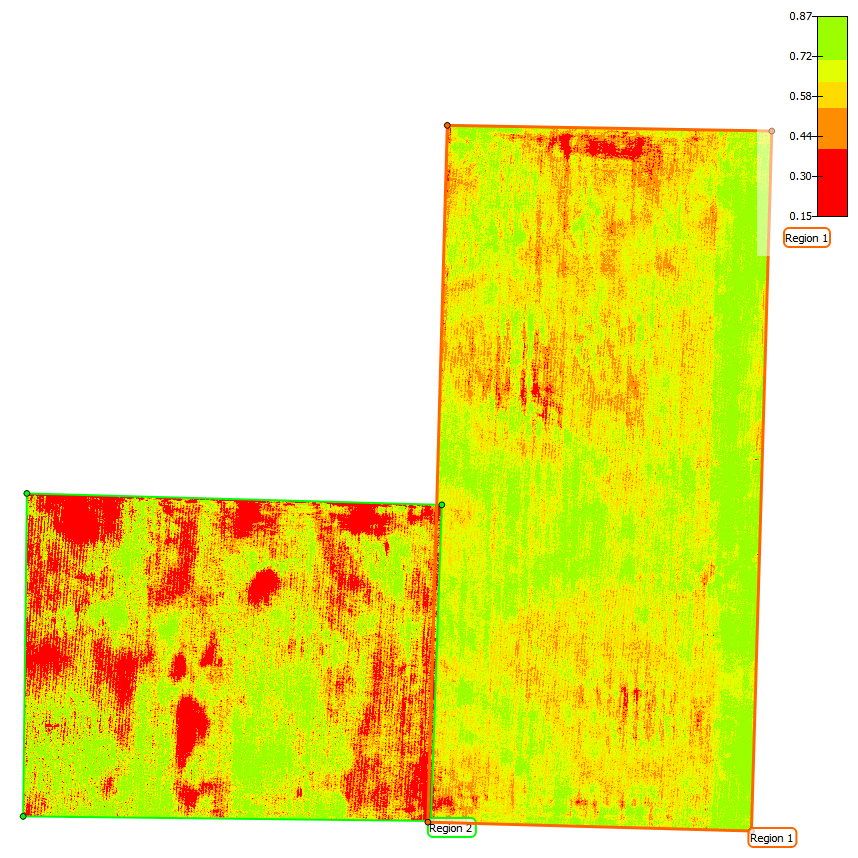 等間隔面積が等しいジェンクス
- 最小値/最大値を使用する:
この範囲外の値を無視するには、最小値と最大値のインデックス値を入力します。
- クランプ外のインデックス値を持つピクセルを、選択した最小値または最大値の色で表示します最小値/最大値外のインデックス値を持つピクセルは最小値/最大値透明で表示されます。
- クラスの説明:クラスのプロパティを表示します。
- 色:インデックスビューでクラスを表すために使用される色。
- 最小値/最大値:各クラスで使用されるインデックス値の範囲。
- 面積[単位]:クラスが覆う表面積。
- 面積[%]:当該地域が占める総面積の割合。
- 色の分布: クラスの色付けに使用されるパレットが含まれています。
- RdYlGn:低い値は赤、中程度の値は黄色、高い値は緑で、農業に使用されます。
- 温度:低い値は青色、高い値は赤色で表示され、温度測定に使用されます。
- スペクトル:可視スペクトルのすべての色を使用し、多くの異なる値を区別する必要がある場合に使用されます。
- グレースケール:グレースケールを使用します。
- ブルース:ブルーススケールを使用する。
- 赤色:赤色のスケールを使用します。
- 反転:デフォルトでは選択されていませんが、選択した色の分布を反転させることができます。
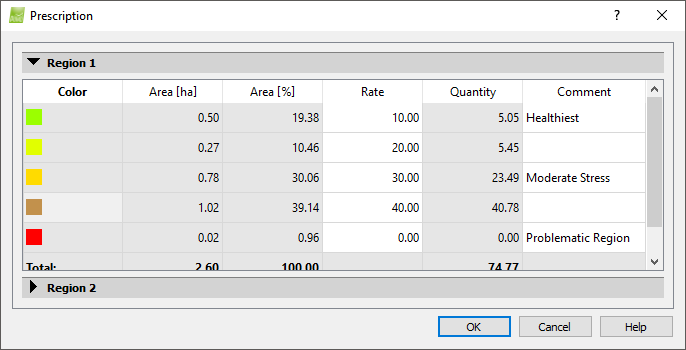
- 処方箋...: クラスのパラメータを表示し、適用率の設定やコメントの追加を可能にします。
- 色:インデックスビューでクラスを表すために使用される色。
- 面積[単位]:クラスが覆う表面積。
- 面積[%]:当該地域が占める総面積の割合。
- 施用量:各クラスの施用量を入力できます。この施用量は、現地調査後に入力してください。施用量の単位はトラクターのソフトウェアによって異なります。化学薬品や肥料の場合は、kg/ヘクタール、グラム/ヘクタール、リットル/ヘクタールなどです。種子の場合は、種子/ヘクタールなどです。
- 数量:面積[単位]×単価
- コメント各クラスにコメントを追加できます。これらの説明は、現地視察時のメモなどです。.
- ヘルプ: PIX4Dmapperのヘルプを開きます。