
この記事では、オルソモザイクが生成された後のPIX4Dmapperのモザイクエディタのワークフローについて説明します。モザイクエディタを開く → 領域を描画する → 編集する領域を選択する → 保存してエクスポートする(オプション)。.
オルソモザイクの視覚的な外観を改善する手順については、
[モザイクエディタ - PIX4Dmapper を使用したオルソモザイクの建物の視覚的な外観を改善する方法 (建物用)]
[モザイクエディタ - PIX4Dmapper を使用したオルソモザイクの橋の視覚的な外観を改善する方法 (橋用)]
モザイクエディターを初めて開いたとき:
オルソ モザイク ステップ 3. DSM、オルソモザイク、インデックス (生成モザイク、編集するためにコピーされます (編集モザイク)。
DSM が ステップ3で生成された 、オルソモザイク、インデックス 読み込まれ、視覚化できます。
DTM が ステップ3で生成された 、DSM、オルソモザイク、インデックス 読み込まれ、視覚化できます。
は 編集されたモザイク に読み込まれ 、 編集できます。
新しい領域を描画する場合:
この領域は モザイクビュー を使用して編集できます モザイク編集機能 。
地域を選択する際:
モザイク 編集 を編集できます モザイク 、選択した 領域。
領域の範囲と、その領域に使用される投影法を編集することが可能です。
- 領域の編集:領域の頂点をクリックし、マウスを新しい位置にドラッグします。
- 投影の編集を使用して領域を編集するには、2つの方法があります 「画像」 右サイドバーの
で画像を選択します 平面投影。2
で1つまたは複数の画像を選択します 正投影。複数の画像を選択した場合、それらはブレンドされます。
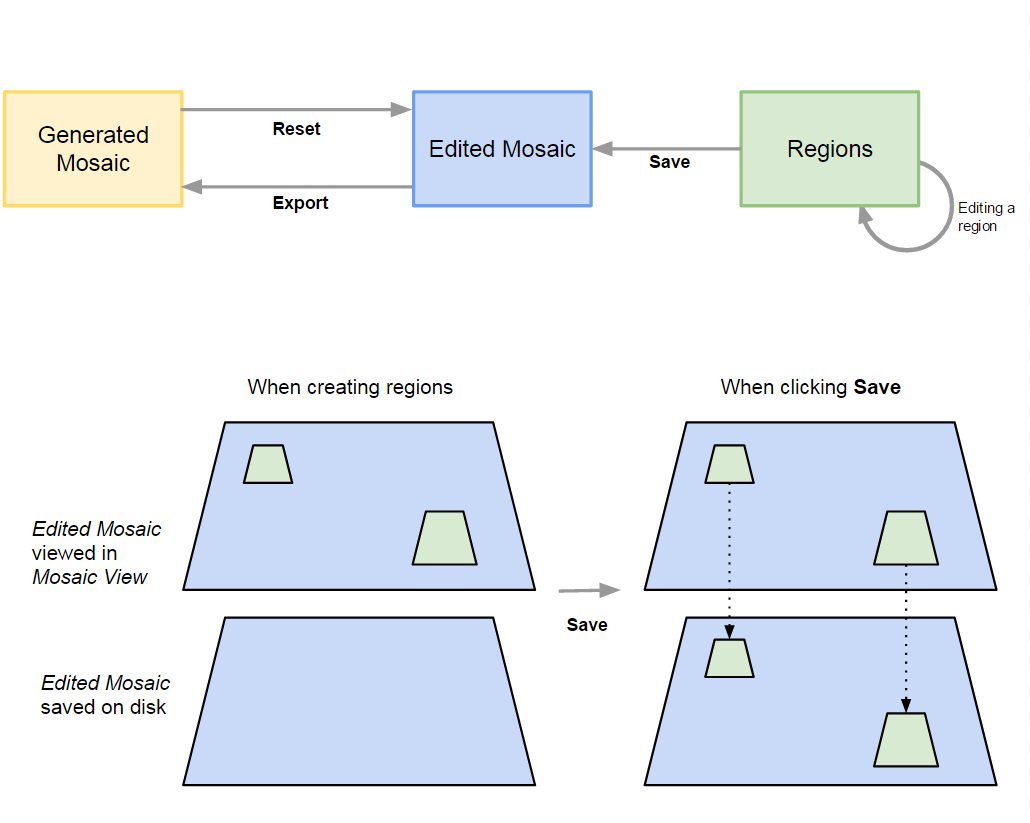
「保存」をクリックしたとき:
の変更内容を一時的なローカルドライブに保存します 編集済みモザイク に対応する領域のみを上書きします 領域 )。
保存された 編集済みモザイクは、 開いた際に使用されます モザイクエディタを 。
「リセット」をクリックしたとき:
リセットします 編集したモザイク画像を、 で 生成されたモザイク画像 (結果フォルダに保存されています)
「エクスポート」をクリックしたとき:
編集 されたモザイクは、 を上書きします 生成済みモザイク 結果フォルダに保存されている。
- エクスポートするすべての変更が保存されていることを確認してください。.
- 編集したモザイクをエクスポートすると、ステップ 3 で生成されたモザイクが上書きされます。DSM 、 オルソモザイク 、インデックス。
モザイクエディターを開くとき:
最後に保存された 編集済みモザイク に読み込まれます 。
選択された投影図とともに表示されます モザイクビュー として 領域 。