
サイトキャリブレーションパラメータが計算されると、RTK GPSなどの高精度GPSを使用して画像位置が取得され、GCPが使用されていないプロジェクトで使用できます。出力座標系は任意の座標系である必要があります。任意の座標系でGCPのサイトキャリブレーションパラメータを計算する方法の詳細については、「 任意の座標系でGCPのサイトキャリブレーションを計算する方法」を参照してください。
サイト校正パラメータを使用するには:
1. 既知の座標系で位置情報付き画像を使用してプロジェクトを作成します。 手順2. プロジェクトの作成。2
. メニューバーで、 [プロジェクト] > [出力座標系を選択。3
で [座標系定義] セクション、[単位] ドロップダウンリストをクリックして 、 座標系の単位 (メートル [m] または国際フィート [ft]) を設定します。4
を選択します [任意座標系 [単位]]。
ボックスを選択し 高度な座標オプション 、 サイトキャリブレーション...]
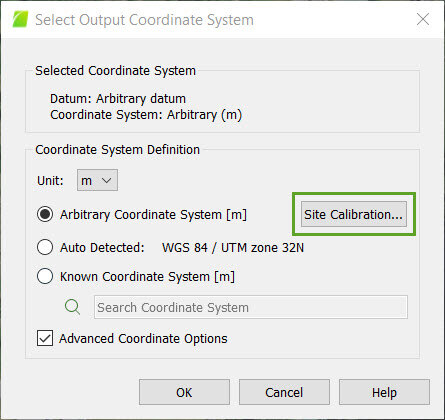
というポップアップが 「サイトキャリブレーションパラメータ」 表示されます。「投影 」セクションでは 、変換に関わる既知の座標系を定義します。
6. ポップアップ表示される 「サイトキャリブレーションパラメータ」、 「サイトキャリブレーションを有効にする」 、 「インポート...」。
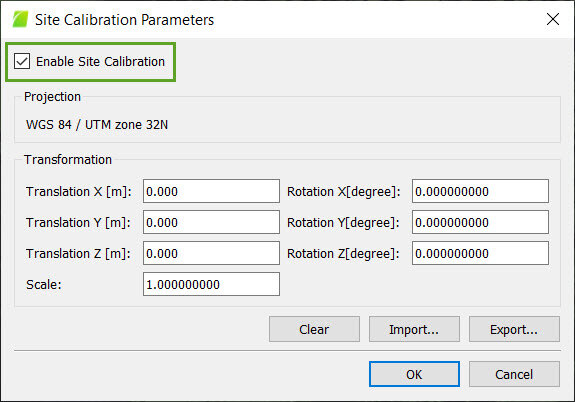
7. ポップアップウィンドウ 「インポートファイルの選択」、以前にエクスポートしたファイルを選択します。ファイルを選択して「 開く」。サイトキャリブレーション変換が読み込まれます。
8.ポップアップ 「サイトキャリブレーションパラメータ」をクリックします 「OK」。
9. ポップアップ 「出力座標系を選択」をクリックします 「OK」。
10. プロジェクトを処理します。詳細については、 「ステップ 4. 処理」を。