
について詳しく解説します キャリブレーション 、PIX4Dmapperにおける
アクセス方法: メニューバーの
「処理」>
「処理オプション...」、
「処理オプション」 ポップアップが表示されます。
「1. 初期処理」のみ
「一般」 が表示されます。左下の
「詳細設定」 を表示します
「キャリブレーション」 。



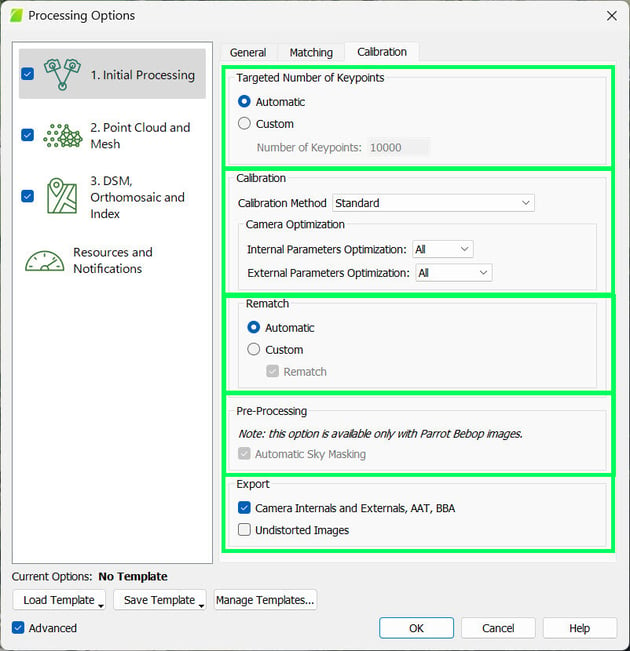
処理オプションと希望する出力を変更できます 1「初期処理」の。このステップには5つのセクションがあります。
- 対象キーポイント数:抽出するキーポイントの数を設定できます。
- キャリブレーション:カメラの内部および外部パラメーターをどのように最適化するかを選択できます。
- 再戦:最初の処理が完了した後、さらに試合を追加できます。
- 前処理:前処理オプションを選択できます。
- エクスポート:ステップ1「初期処理」の出力を選択できます 。
抽出するキーポイントの数を設定できます。.
- 自動(デフォルト):抽出するキーポイントを自動的に選択する方法。
- カスタム:画像コンテンツが許せば、PIX4Dmapper に特定の数のキーポイントを識別するように指示します。
- キーポイント数: 画像ごとに抽出するキーポイントの最大数。
補足情報: 画像ごとにキーポイントを抽出する際、内部的にスコアリングが行われます。このスコアリングに基づいて、最適なキーポイントが選択されます。
カメラの内部および外部パラメーターをどのように最適化するかを選択できます。.
最適化ステップは、最適な再構成結果が得られるまで、自動空中三角測量(AAT)、バンドルブロック調整(BBA)、およびカメラ自己校正の各ステップを複数回実行することから構成されます。
- 校正方法
- 標準(デフォルト)
- 代替案: 正確な位置情報、低テクスチャ含有量、比較的平坦な地形(例えば畑地)を持つ航空天底画像に最適化されています。データセット内の斜め画像(35度以上)の数が5%を超えると、キャリブレーションは失敗します。さらに、すべての画像の少なくとも75%は位置情報が付与されている必要があります。
- 高精度な位置情報と方位: 非常に高精度な画像位置情報と方位でプロジェクトを最適化します。このキャリブレーション方法では、すべての画像に位置情報と方位を設定する必要があります。 高精度位置情報パイプラインの詳細については、FAQを。
- カメラの最適化: このオプションは、最適化するカメラパラメータを定義します。.
- 内部パラメータの最適化カメラモデルの内部カメラパラメータのうち、最適化するパラメータを定義します。.
- すべて(デフォルト): カメラ内部のすべてのパラメータを最適化します。UAVなどで使用される小型カメラは、温度や振動に非常に敏感で、カメラのキャリブレーションに影響を与えます。そのため、このようなカメラで撮影した画像を処理する場合は、このオプションを選択することをお勧めします。
- なし: カメラ内部のパラメータを一切最適化しません。既にキャリブレーション済みの大型カメラを使用する場合、およびこれらのキャリブレーションパラメータを処理に使用する場合に推奨されます。
- リーディング: カメラ内部の最も重要なパラメータを最適化します。このオプションは、ローリングシャッター速度が遅いカメラなど、特定のカメラの処理に使用されます。パースペクティブレンズカメラモデルの場合、最も重要な内部カメラパラメータは焦点距離と最初の2つの放射状歪みパラメータですが、魚眼レンズカメラモデルの場合は多項式係数です。
- すべて以前の値: 最適な内部パラメータを初期値に近づけるように強制します。
ヒント: 初期値と最適化後のカメラパラメータの差が5%を超える場合は、「すべての事前値」を使用して計算値を初期値に近づけることができます。これは通常、最適なカメラキャリブレーションに必要な視覚情報が不足している、平坦で均質な領域のデータセットで発生します。- 外部パラメータの最適化カメラの位置と向き。外部カメラのパラメータを最適化する方法を定義します。.
- すべて(デフォルト): カメラモデルがリニアローリングシャッターモデルに従う場合、カメラの回転と位置、およびリニアローリングシャッターを最適化します。この場合、カメラモデルは次のように定義する必要があります: メニュー プロジェクト > 画像プロパティ エディター... > 選択したカメラモデル > カメラモデルの編集。
- なし: 外部カメラパラメータを一切最適化しません。 正確な位置情報と方位」 が選択されている 。 カメラの向きと位置が既知で非常に正確な場合にのみ推奨されます。
- 方向: カメラの方向のみを最適化します。 正確な位置情報と方向」 が選択されている キャリブレーション方法。 カメラの位置が既知で非常に正確であるものの、方向の精度がカメラの位置ほど高くない場合にのみ推奨されます。
- 内部パラメータの最適化カメラモデルの内部カメラパラメータのうち、最適化するパラメータを定義します。.
注記:
カメラ 最適化 処理オプションでは、どのカメラパラメータを最適化するかを定義します。カメラパラメータには2種類あります。
- カメラ内部パラメータ:カメラモデルのパラメータ。
- 外部カメラパラメータ:カメラの位置と向き。
最適化手順は、最適化された値を計算するための初期値から始まります。以下の初期値が使用されます。
- カメラ内部パラメータ:初期値は、選択されたカメラモデルから抽出されます。
- 外部カメラパラメータ: 初期値は、ステップ 1 の初期処理 、または、 正確な位置情報と方位 が選択されている 。
ステップ 1. 初期処理 中に生成されるファイルの詳細については 1. 初期処理、 「出力パラメータ フォルダには何が含まれていますか?
内部カメラパラメータの初期値と最適化値も表示されます。 品質レポート.初期処理の最初の部分の後にさらに一致箇所を追加できるため、通常は再構築の品質が向上します。
- 自動(デフォルト):画像数が500枚未満のプロジェクトでのみ再マッチングを有効にします。
- カスタム:プロジェクトに対して再マッチングを実行するかどうかを選択できます。
- 再戦:再戦オプションを有効にします。
前処理オプションを選択できます。
- 自動スカイマスキング:デフォルトで選択されており、Parrot Bebop画像で構成されるプロジェクトでのみ利用可能です。自動スカイマスキングは、画像上で空に覆われているピクセルをマスクすることで、点群のノイズを回避します。
出力先を選択できます。
- カメラ内部および外部、AAT、BBA:このオプションを選択すると、AAT、BBA、および最適化されたカメラの内部および外部パラメータの結果がエクスポートされます。
- 歪みのない画像このオプションを選択すると、選択したカメラモデルの最適化された歪みパラメータを使用して、各オリジナル画像の歪みのないコピーが生成されます。.
重要: この機能は、透視レンズ搭載カメラモデルを使用して画像処理を行う場合にのみ利用可能です。
ステップ 1. 初期処理が 既に完了している場合は、ステップ1を再度実行することなく歪みのない画像を生成できます。詳細については、 メニューの「処理」>「歪みのない画像を保存」を参照してください。
情報: カメラの歪みに関する詳細については、
カメラの歪みを。