
重要:
- プロジェクトを拡張するには、ステップ 1. 初期処理を 完了する必要があります。
- プロジェクトに位置情報付きの画像があり、 スケール制約が 画像の位置情報によって指定されたスケールと大きく異なる場合、 スケール制約は 考慮されません。画像の位置情報によって指定されたスケールが不正確な場合は、プロジェクトのスケールを調整するために位置情報を削除する必要があります。画像の位置情報の詳細については、 [プロジェクト] > [画像プロパティエディター...] > [画像の位置情報] を。
プロジェクトの規模を変更するには、 スケール制約 rayCloud で
1. メニューバーで、 [表示] > [rayCloud]。

2. メニューバーで、 [rayCloud] > [新しいスケール制約]。
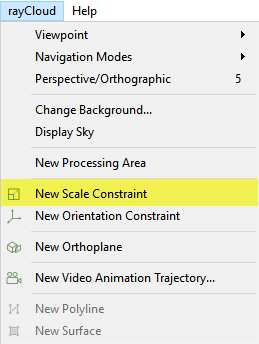
3. 3Dビューでは、マウスカーソルの横に青い円が表示されます。左クリックして最初の頂点を挿入します。.
注記:
- スケール 制約は 、2つの頂点を結ぶ線によって定義されます。
- 各頂点に対して、手動タイポイントが作成されます。.
- を描画する際 スケール制約、他のオブジェクト(ポリライン、MTP)で使用されている頂点は、 スケール制約を。
4. 右クリックして最後の頂点を追加し、 スケール制約。
5. 描画をより正確にするには、3D ビューで スケール制約 、画像内の頂点の位置を修正します。rayCloud でオブジェクトを編集する方法を。
注: で、再最適化される場合は再構成で考慮されます
初期処理 。
6. 「選択」 右側のサイドバーの 初期長さ」。
7. (オプション) 設定します の精度を 初期長さ」 ボックスで
8. 「適用」をクリックして 変更 を保存します。
さらに スケール制約 手順 2. から 8 に従って、
10. 「処理」>「再最適化」 プロジェクトをスケーリングします。