
放射測定校正ターゲットを使用することで、ソフトウェアは校正ターゲットによって与えられた値に基づいて画像の反射率を校正および補正することができます。.
校正ターゲットとは何ですか?
実際には、放射測定校正ターゲット(校正済み反射率パネルとも呼ばれる)は、 カメラ が捉える光のスペクトル全体(カメラの種類に応じて、赤、緑、青、近赤外線、および/またはレッドエッジバンド)におけるカードの反射特性を示すホワイトバランスカードです。
放射測定校正ターゲットを使用することで、ソフトウェアは校正ターゲットによって提供される値に基づいて画像の反射率を校正および補正できます。これにより、画像が撮影された日時と場所における照明条件、およびセンサーの特性の一部が考慮されます。また、校正ターゲットを使用することで絶対的な基準が得られ、絶対的な反射率値を取得して、複数のカメラやフライトから得られたデータを比較することが可能になります。反射率マップやインデックスマップを作成する際には、校正ターゲットを使用することをお勧めします。
どの校正対象がサポートされていますか?
PIX4Dmapperは以下のキャリブレーションターゲットをサポートしています。
使用するキャリブレーションターゲットとカメラの種類によって、キャリブレーション画像をインポートしてマーキングするワークフローは異なる場合があります。
ベストプラクティス
- 標的は地面と水平になるように設置し、斜めにしてはいけません。.
- 太陽角度補正を適用する際にアーティファクトが発生しないように、ターゲットは北に向けて配置する必要があります。.
- 対象物は、周囲の物体の影や反射によって画像反射率が歪められるような影響を受けてはならない。.
- キャリブレーション領域は、どのバンドにおいても露出オーバーまたは露出アンダーにならないようにしてください。自動露出で露出オーバーにならないよう、ターゲットは比較的反射率の高い表面(例えば、明るいアスファルトの上など)に置くことをお勧めします。.
放射測定校正画像は、飛行前に撮影すべきか、飛行後に撮影すべきか?
放射測定校正画像は、各飛行の直前または直後、あるいは飛行中に撮影することができます。
- 飛行前か飛行後か:飛行前でも飛行後でも構いません。重要なのは、天候や照明条件が飛行中とできるだけ似ていることです。.
- 飛行中:ターゲットは、UAVから適切に視認でき、キャプチャ画像上で多くのピクセルを覆うのに十分な大きさである必要があります。.
放射測定校正画像は、地上から撮影すべきか、それとも飛行中に撮影すべきか?
放射測定校正ターゲットは、良好な統計データを得るために十分なピクセル数をカバーする必要があります。ターゲットが上空から十分に視認できる大きさであれば、上空から画像を撮影できます。そうでない場合は、地上から画像を撮影することをお勧めします。.
放射測定校正ターゲットと自動インポートおよびマーキングをサポートするカメラの両方を所有している場合(詳細については、 「放射測定校正ターゲット」を参照)、ターゲットの画像はソフトウェアによって自動的に認識され、ターゲット領域と適切な反射率がプロジェクトに保存されます。プロジェクトを校正するには、プロジェクト作成時に校正ターゲット画像を他の画像とともにインポートするだけです。 手順 2. プロジェクトの作成。反射率は、処理オプションで引き続き確認できます。 メニュー 処理 > 処理オプション... > 3. DSM、オルソモザイク、インデックス > インデックス計算機。
手動によるインポートとマーキング
放射測定校正ターゲット情報を使用してプロジェクト画像を手動で校正するには、以下の手順に従ってください。
1. メニューバーで 「処理」> 「処理オプション...」ポップアップが 「処理オプション」 表示されます。
をクリックし 「DSM、オルソモザイク、インデックス」 タブを選択します 「インデックス計算機」。
セクションに 「放射測定処理と較正」、使用可能なさまざまな離散バンドが表示されます。各バンドの下にある 「較正...」 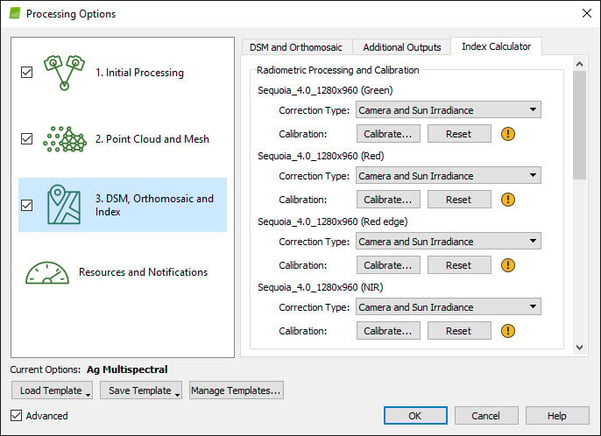
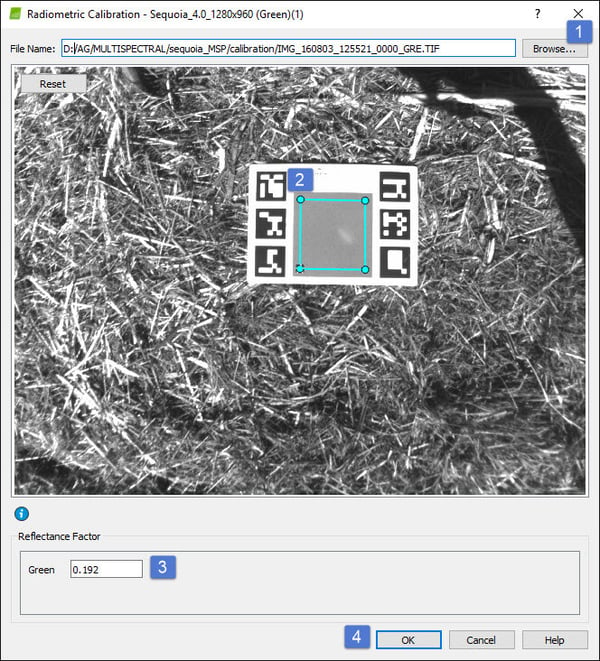
 をクリックして、 「参照...」 選択したバンドに対応するキャリブレーションターゲットの画像をインポートします。
 画像上に放射測定キャリブレーション領域を定義する領域を描画します。この領域はグレーのターゲットの内側にあり、すべての境界を除外する必要があります。
 を入力します 反射率係数 選択したバンドの 反射率係数の 値は、ターゲットの製造元から提供される必要があります。0~1の値のみが受け入れられます。
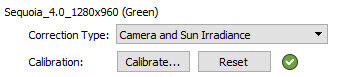
 をクリックします 「OK」。これで、カメラはこのバンドに合わせてキャリブレーションされました。
4. 各離散バンドについて同じ手順を繰り返し、 [OK] プロジェクトを実行します。画像の放射測定較正は 手順 3 で実行されることに注意してください。DSM、オルソモザイク、およびインデックス。
PIX4Dcloudでキャリブレーションターゲット画像を使用するには、以下の2つのワークフローが適用可能です。
- クラウド自動マーキング:
放射測定校正ターゲットと、自動インポートおよびマーキングをサポートするカメラの両方をお持ちの場合(詳細については、 「放射測定校正ターゲット」を参照)、校正画像を他のプロジェクト画像とともにインポートします。ターゲットの画像はPIX4Dcloudによって自動的に認識され、ターゲット領域と適切な反射率値がプロジェクトに自動的に保存されます。
- クラウド手動マーキング:
1. PIX4Dmapper でプロジェクトを作成します。詳細については、 「手順 2. プロジェクトの作成」を。
2. プロジェクト作成時に、キャリブレーションターゲット画像と他のプロジェクト画像をインポートし、すべてが 同じ フォルダに格納されていることを確認します。
3. ターゲット画像が自動的にマークされていない場合は、手動でマークします。詳細については、 「放射測定キャリブレーションターゲット」。
4. プロジェクトを PIX4Dcloud にアップロードします。詳細については、「 デスクトップからクラウドにプロジェクトファイルをアップロードする方法」を参照してください。
エラーメッセージ「 [エラー]: 放射測定ターゲット校正を計算できません」が表示されるのは、校正ターゲット画像において校正ターゲット領域が露出過多になっているためです。この場合、ターゲット領域のどのピクセルも放射測定校正に使用できません。今後このような問題を回避するには、反射パネルの画像取得方法に関する推奨事項 「放射測定校正ターゲット」。
露出過多のキャリブレーション画像の場合、解決策は以下のとおりです。
- 同じ飛行ミッション中に別の校正画像が撮影されている場合は、露出過多の画像と置き換えるためにその画像を使用できます。.
注: ます 。 キャリブレーションターゲットは、撮影データを飛行の日時と場所の照明条件に固定するため、別の日に別のキャリブレーション画像を撮影することはできません。キャリブレーション画像は、飛行直前または直後に撮影する必要があり - 飛行をやり直し、校正対象物の新しい画像を取得する。.
- 較正ターゲット画像を使用せずに処理します(したがって、すべての離散バンドについて処理します)。較正ターゲット画像を使用しない場合、他のフライトとの比較は正確ではないことに注意してください。.