
この記事では、GCPとrayCloudモデルが一致しない場合に、rayCloud上でGCPをマークする方法について説明します。.
エラー
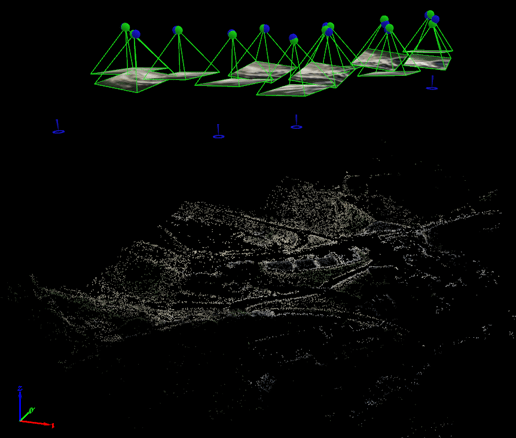
rayCloudは、地上基準点(GCP)を青色で表示し、モデルのはるか上または下に位置します。GCPは画像やモデルとは一致しません。.
説明
ステップ 1「初期処理」を し、GCP座標をインポートした後、ポイントがモデルよりはるかに上または下に表示されます。画像(位置が間違っている)とGCP(位置が正しい)間の垂直方向のずれが大きすぎるため、ポイントをモデルにリンクできません。そのため、ソフトウェアは、画像マークがあるべき場所にポイントを確実に投影することができません。その結果、GCPをクリックしても右サイドバーにサムネイルが表示されない場合があります。したがって、rayCloudでマーキングを行うことができません。
原因
EXIFデータ(ジオタグ)に記録される画像の標高は、ドローンのGPSによって測定されます。これらの座標は、ドローンやプロジェクトの場所によっては不正確な場合があります。標高の測定誤差は、100メートル以上、あるいはそれ以上の垂直方向のずれを引き起こす可能性があります。この誤差に対処するには、プロジェクトにGCP(地上基準点)を含める必要があります。rayCloudを使用してGCPを組み込むには、以下の手順に従ってください。.
解決
考えられる選択肢は3つあります。.
- 方法A:ステップ1を実行する前に画像の高度を編集する。これは簡単ですが、垂直座標の精度が失われるため、すべてのジオタグの高度が同じになります。ただし、GCP(地上基準点)がモデルを正確にジオレファレンスするため、問題ありません。この方法では、EXIFのジオタグは上書きされません。
- 方法B:GCPをインポートする前に3つのMTPを作成し、名前に基づいてそれらを照合します。少し複雑ですが、元の画像座標が保持されます。この方法は、手順 1.初期処理を 再実行する必要がないため(結果の再最適化のみが必要)、方法Aよりも高速です。
- 方法C:サードパーティ製ソフトウェアでジオタグを編集し、Pix4Dにインポートする。方法Aと似ているが、例えば地形に沿って飛行し、各ストリップの高度が異なる場合など、画像間の相対的な高度差を維持できる。
プロジェクトが作成され、ステップ 1. 初期処理を:
1. メニューバーで、 [プロジェクト] > [画像プロパティエディター...]
。 2. 最初の行の任意の場所を左クリックし、リストの一番下までスクロールして、Control キーと Shift キーを同時に押したまま、最後の行をクリックしてすべての画像を選択します。
3. [高度] 列 任意の 場所を右クリックし、 [選択した行の高度を編集]。
4. 平均補正値を入力し、Enter キーを押します。 これにより、すべての画像の高度が同じになります。 地形に沿って飛行し、異なる滑走路の高度が異なる場合は、この方法は機能しません。 その場合は、方法 C を使用してください。
5. [OK]。
6. ステップ 1。
7. 次の手順に従って、rayCloud で GCP をマークします: 地上基準点 (GCP) のインポートとマークの方法。
プロジェクトが作成され、ステップ 1. 初期処理:
の右サイドバーを使用して、少なくとも 3 つの新しい手動タイポイント (MTP) を作成してマークします rayCloud。各新しい MTP には、GCP と同じ名前を付ける必要があります。たとえば、MTP1 は GCP1 と同じ名前、MTP2 は GCP2 と同じ名前、といった具合です。これらの MTP は後で GCP に変換されます。詳細については、「 地上基準点 (GCP) のインポートとマーク方法」を。
- に ラベル GCPの名前を入力し、GCP座標ファイルに保存されているGCP名と一致していることを確認してください。
- GCP座標を編集したり、手動で入力したりしないでください。GCPを含むファイルをインポートすると、座標は自動的に更新されます。.
を使用して GCP 座標をインポートします GCP/MTP マネージャー。詳細については、 「地上基準点 (GCP) のインポートとマーク方法」を参照してください。
3. 「すべてに「はい」、MTP を GCP に変換し、座標値を正しい値で上書きします。ソフトウェアは、測定された MTP/GCP の座標を正しいものに上書きします。
4. メニュー バーで、 [処理] > [再最適化]。モデルは 3 つの GCP に調整されます。
5. 次の手順に従って、rayCloud で他の GCP (ある場合) をマークします。 「地上基準点 (GCP) のインポートとマーク方法」を。
プロジェクトが作成され、ステップ 1. 初期処理を:
1. メニューバーで、 [プロジェクト] > [画像プロパティエディター...]
を左クリックします [ファイル] ソフトウェアは、ジオタグを .csv 形式で書き込むフォルダーとファイル名を入力するように求めます。
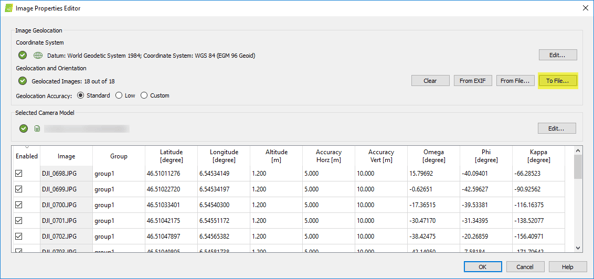
3. スプレッドシートを編集できるソフトウェアで.csvファイルを開き、定数を加算または減算して高度を編集します。
を右クリックし 「Exifから」 、先ほど編集したファイルをインポートします。
5. ステップ1 ( 再最適化を実行します ステップ1が既に実行されている場合は