
3D PDFメッシュ上の距離を測定する
3Dテクスチャメッシュの3D PDFは、寸法測定に使用できます。.
- 計測を行うには、プロジェクトを地理参照(画像位置情報またはGCP)するか、縮尺を調整する必要があります(プロジェクトの縮尺調整方法)。
- の点群で距離を測定することをお勧めします rayCloud。rayCloud での測定方法の詳細については rayCloud、 でポリラインを描画する方法」を。
3D PDF内の3Dテクスチャメッシュの距離を測定するには:
1. Adobe Readerで3D PDFファイルを開きます。.
2. 3Dテクスチャメッシュを右クリックし、 [ツール] をクリックします [3D測定ツール]。
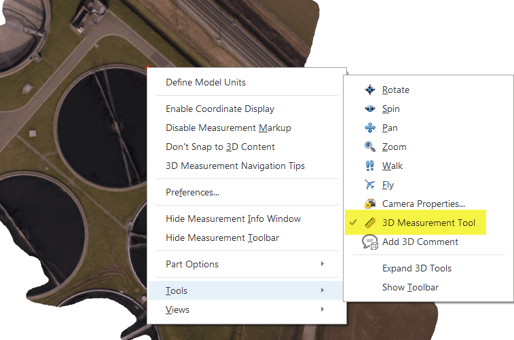
3. モデルを右クリックし、 「モデル単位の定義」。
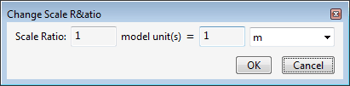
4. モデル単位 ドロップダウンメニューから 「OK」。
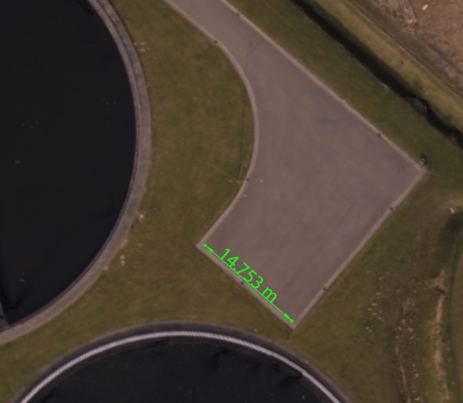
5. モデルを左クリックして計測の最初の頂点をマークし、もう一度左クリックしてオブジェクトを閉じます。計測値は描画された線の上に表示されます。.
3D PDFメッシュのタイトルを編集または削除する
3Dテクスチャメッシュの3D PDFのタイトルを変更することは可能ですが、Pix4D Desktopでは直接変更できません。代替案としては、以下の方法があります。
ダウンロードしてインストールします Foxit Reader を。
2. Foxit Reader で 3D テクスチャ メッシュの 3D PDF ファイルを開きます。モデルが視覚化できるかどうかは関係ありません。
3. メニュー バーで、 [コメント]。
セクションで [描画]、長方形を描画するツールをクリックします。
5. 削除する部分の周りに長方形を描画します。
6. メニュー バーで、 [コメント フォーマット] の [描画ツール]。
7. スタイルを調整します (例: 境界線なし、白色)。
8. メニュー バーで、 [コメント]。
セクションで [タイプライター]ボタンをクリックします [タイプライター]。
10. ボックスを描画し、移動して、目的の名前を入力します。 11.
メニュー バーで、 [コメント フォーマット] の [フリー テキスト ツール]。
12. テキストのスタイルを調整します。
をクリックします [ファイル] > [保存]。
14. Foxit Reader を閉じます。
15. 3Dテクスチャメッシュの3D PDFファイルを、3Dデータをサポートする通常のPDFアプリケーションで開きます。
免責事項:Pix4Dは、お客様への便宜を図る目的でこの情報を提供しています。Pix4Dは、コンテンツの有効性または正確性に関して、明示的または黙示的を問わず、いかなる保証も行いません。.