
ログ 出力 バーには、処理の手順とサブステップ、実行されたアクション、警告、および処理中のエラーに関する貴重な情報が含まれています。これは、エラーの早期発見に役立つため、プロジェクト処理において重要な情報です。
アクセス:
- メニューバーで、 [表示] > [ログ出力] 、メインウィンドウの下部にバーが表示されます。表示されるバーの詳細については、 [バーの表示] を 。
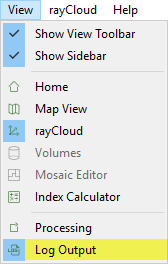
- をクリックしてください 「ログ出力」 PIX4Dmapperインターフェースの左下にある
重要:
- PIX4Dmapperはログファイル(project_name.log)をエクスポートします。このファイルは出力フォルダ project_name。
- に表示されるログファイルは ログ出力 、PIX4Dmapperが終了するたびにクリアされます。次回ソフトウェアを起動すると、ログファイルはさまざまな操作を最初から記録し始めます。
ログバーが表示されます。表示される情報は、選択した レベル と オプションでキーワード、文字、または数字が使用されている場合 検索エンジン、表示されるログにはこれらの要素を含む文字列のみが表示されます。
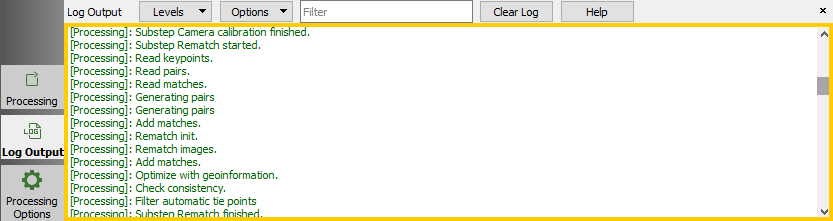
「レベル」ボタンを使用すると、メインウィンドウに表示されるログの詳細レベルでフィルタリングできます。詳細レベルは以下のとおりです。
- [情報]:ログファイルに記録された一般的な情報を表示します。テキストは黒色で表示されます。
例: 使用されている PIX4Dmapper のバージョンを表示します: [Info]: Version = 。
- 【警告】:ログファイルに記録されている処理警告メッセージを表示します。テキストは黄色で表示されます。
例: [警告]: 一部のジオタグが無効であったため削除されました。
- [エラー]:ログファイルに記録された処理エラーメッセージを表示します。テキストは赤色で表示されます。
例: [エラー]:ファイルを開けませんでした
- 【処理中】:ログファイルに記録された処理ステップとサブステップ、およびそのステータスを表示します。テキストは緑色で表示されます。
例: [処理中]:サブステップ カメラキャリブレーションが開始されました。
- [UI]:ユーザーインターフェース上でユーザーの操作を表示します。テキストは青色で表示されます。
例: 表示されます [UI]:ユーザーが「結果フォルダーを開く」ボタンをクリックすると、 「結果フォルダーを開く」が 。
にログを表示するオプションの形式を選択できます メインウィンドウ。オプションは以下のとおりです。
- フルヘッダーのフルヘッダーを表示します日付、 時刻、 RAM使用率、 CPU使用率など。
- 行の折り返し:メインウィンドウが小さすぎる場合に、行を折り返します。
特定のキーワード、テキスト、数字、文字を検索できます。検索結果は メインウィンドウ。
ログをクリアするに表示されているログを削除します メインウィンドウ。
重要:
- に保存されているログファイルは 「project_name」 削除されません。
- 「 ログのクリア」 操作は復元できません。メインウィンドウからログを削除すると、元に戻す方法はありません。
これはサポートページへの直接リンクです。.