GCP/MTPが同じ画像で構成される別のプロジェクトでマークされている場合、手動タイポイント(MTP)および/またはGCPのマークをエクスポートして(GCP/MTPマネージャーでGCP/手動タイポイントのマークをエクスポートする方法)、それらをインポートすることで、画像に再度マークする必要がなくなります。
GCP/MTPマネージャーを使用してGCP/MTPのマークをインポートするには:
1. [プロジェクト] > [GCP / MTP マネージャー...]
で [GCP / MTP テーブル] 、 [マークのインポート...] ポップアップ [画像マークファイルの選択 が表示されます。
3. マークファイルが保存されているパスに移動します。
4. 画像マークファイルを選択します。以下のファイルをインポートできます。
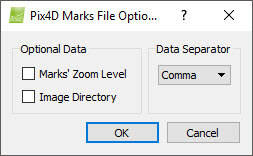
- Pix4Dはファイル(*.txt、*.csv)にマークを付けます
- ビンゴのテキストファイル(*.txt)
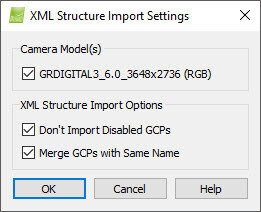
- XML構造(*xml)
- マークは Pix4Dマークファイル(*.txt、*.csv)としてインポートすることを強くお勧めします。 このファイルには、MTP/GCPが画像上にマークされているズームレベルに関する情報が含まれています。
- 通常、ズームレベルが高いほど、ポイントのマーキング精度は高くなります。高ズームレベルでマーキングされたポイントは、低ズームレベルでマーキングされたポイントよりも、再構築されたモデルに大きな影響を与えます。例えば、画像をズームインせずにGCPをマーキングした場合、GCPの誤差は、画像をズームインしてGCPをマーキングした場合の10倍にもなる可能性があります。.
- Bingo ファイル と XML構造 ファイル形式では、ポイントがマークされたズームレベルは保存されません。XML構造ファイルの詳細については、 「XML構造ファイルとは?」を。
をクリックします [開く]。
6. (オプション) Pix4D マーク ファイル (*.txt、*.csv) が選択されている場合、 Pix4D マーク ファイル オプション ポップアップが表示されます。 オプション データ インポートする データ セパレータ をクリックします [OK]。
詳細については、 [プロジェクト] > [GCP / MTP マネージャー...] > [GCP / MTP テーブル] > [マークのインポート / エクスポート...] のメニューを。
7. (オプション) ビンゴテキストファイル (*.txt) を選択すると、「 関連付けられたカメラモデルとセンサーサイズ」の ポップアップが表示されます。関連付けられたカメラモデルを選択し、センサーの幅と高さが正しく検出されない場合は編集してください。

8. (オプション) XML構造(*.xml) を選択すると、 XML構造インポート設定 ポップアップが表示されます。カメラモデルセクションで、関連付けられているカメラモデルを選択します。 「無効なGCPをインポートしない で XML構造インポートオプション を選択します 同じ名前のGCPをマージする XML構造インポートオプション「同じ名前のGCPをマージする」