
PIX4Dmapperにログインするには:
- この手順を実行するには、インターネット接続が必要です。.
- デスクトップに作成されたPIX4Dmapperのショートカットをダブルクリックします。.
- ウィンドウ PIX4Dmapperログイン が開きます。

- (オプション):プロキシサーバーを使用してインターネットに接続する場合は、 [プロキシ...] 、次の手順に従ってください: プロキシサーバー構成の設定方法 - PIX4Dmapper。
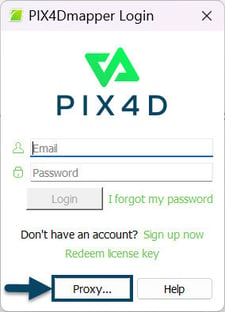
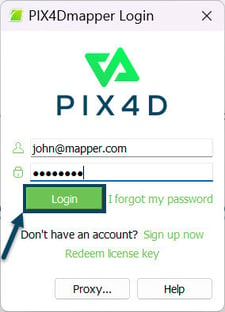
- を入力し メールアドレス と パスワード 、 「ログイン」。
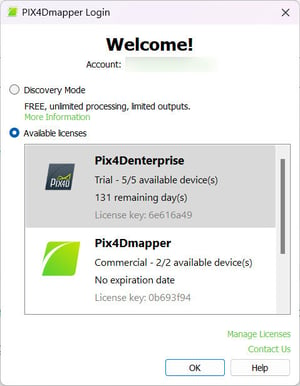
- 選択してください:
- ディスカバリーモード を使用してください。詳細については、 PIX4Ddiscovery / ディスカバリーモード - PIX4Dmapper を参照してください。
または - 利用可能な ライセンスの中から、アカウントに既に割り当てられているライセンスを選択してください。
- ディスカバリーモード を使用してください。詳細については、 PIX4Ddiscovery / ディスカバリーモード - PIX4Dmapper を参照してください。
- をクリックして 「OK」 PIX4Dmapperの使用を開始してください。
注: ログイン認証情報を配布せずにライセンス共有を有効にするには、教育用教室ライセンスを使用する際に、すべての学生をメイン組織に追加する必要があります。詳細については、こちらをご覧ください: コンピュータラボ向けPIX4Dmapperのインストール。
PIX4Dmapperにログインすると、ライセンスが1つ消費されます。別のデバイスでライセンスを使用する場合は、まず現在アクティブなデバイスからログアウトしてください。PIX4Dmapperからのログアウト方法については、「 ログアウト方法 - PIX4Dmapper」を。
重要: PIX4DmapperはSSOをサポートしていません。SSOが有効になっているアカウントをお持ちのユーザーは、接続の問題が発生する可能性があります。回避策として、アカウントページで一時パスワードを生成できます。
- にアクセスし https://account.pix4d.com/settings/security 、SSOが有効になっているアカウントを使用してログインしてください。
- クリックすると 「生成」を 、一時パスワード(有効期限5分)が作成されます。
- PIX4Dmapperでは、SSOが有効になっているアカウントの一時パスワードを使用してください。.