
アクセス: メニューバーで、 [処理] > [処理オプション...]、 [処理オプション] ポップアップが表示されます。 [2. ポイントクラウドとメッシュ]のみ [ポイントクラウド] タブ と [3D テクスチャメッシュ] が表示されます。左下の [ 詳細設定 ] ボックス と、他のタブが表示されます。




ステップ2の3Dテクスチャメッシュの処理オプションと希望する出力をユーザーが変更できます。 ポイントクラウドとメッシュ。このタブには3つのセクションがあります。
- 世代:ユーザーが3Dテクスチャメッシュの世代を選択できるようにします。
- 設定:ユーザーが3Dテクスチャメッシュの生成に関するパラメータを選択できるようにします。
- エクスポート:ユーザーが3Dテクスチャメッシュの希望する出力形式を選択できます。
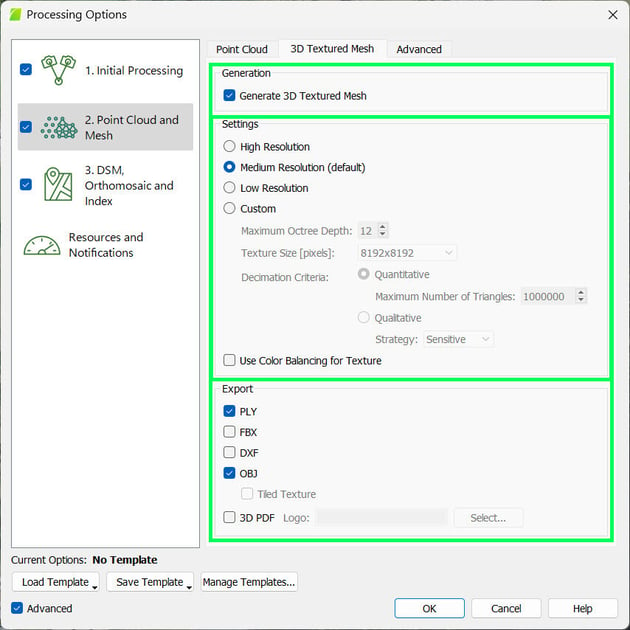
世代
- 3Dテクスチャメッシュの生成: ユーザーが3Dテクスチャメッシュを生成するかどうかを選択できます。
設定
ユーザーが3Dテクスチャメッシュ生成の解像度を選択できるようにします。.
重要:
- 点群は、三角形で構成されるサーフェスを生成するために使用されます。メッシュと点群の点との間の距離は最小になるように最適化されますが、これはメッシュの点が必ずしも点群の点に対応するとは限らないことを意味します。.
- メッシュは3Dであるため、解像度(ピクセルサイズ)を定義するために2D平面に展開されます。次に、ピクセルの3D位置が元の画像に再投影され、色を取得します。3Dテクスチャメッシュのテクスチャを生成するために、ステッチングではなくブレンディングが使用されます。.
- 3Dテクスチャメッシュは、点群データを使用して生成されます。処理領域や画像注釈が定義され、 点群フィルタ オプションで対応するオプションが選択されている場合、それらも3Dテクスチャメッシュの生成に使用されます。
利用可能なパラメータは以下のとおりです。
- 高解像度:非常に詳細なデータが得られます。3Dテクスチャメッシュの視覚的な効果を最大限に引き出すために推奨されます。計算時間とデータサイズが大幅に増加します。
- 中解像度(デフォルト):デフォルトオプション。ほとんどのプロジェクトに推奨される設定です。3Dテクスチャメッシュのサイズ、計算時間、詳細度のバランスが取れています。
- 低解像度:詳細度が低いため、計算時間が短縮され、ファイルサイズも小さくなります。3Dテクスチャメッシュを共有する際の最適な妥協点です。
- カスタム: ユーザーが3Dテクスチャメッシュ生成のオプションを選択できます。
- 最大オクツリー深度:3Dテクスチャメッシュを作成するために、プロジェクトは繰り返し8つのサブ領域に分割されます。これらはツリー構造で構成され、このパラメータは作成する分割数を指定します。値が大きいほど作成される領域が多くなり、各領域が小さくなるため、解像度が高くなり、計算時間も長くなります。
- テクスチャサイズ [ピクセル]: 3D テクスチャメッシュのテクスチャの解像度を定義するために使用されるパラメータで、ピクセルサイズに影響します。
- 間引き基準:メッシュ作成の最初のステップの後、三角形が多すぎる場合、このパラメータは不要な三角形をどのように破棄するかを示します。
- 定量的:必要な数に達するまで、いくつかの三角形が破棄されます。
- 最大三角形数: 最終的な3Dテクスチャメッシュにおける三角形の最大数。この数は、ジオメトリとプロジェクトのサイズによって異なります。
- 定性的:元の形状を維持しようとすると、一部の三角形は破棄されます。
- 戦略:三角形を破棄するために採用された戦略を示します。
- 敏感:選択された三角形は、3Dテクスチャメッシュの元の形状を維持することを最優先します。
- 積極的:選択された三角形は、三角形の数を少なく維持することを優先します。
- テクスチャにカラーバランスを使用する: カラーバランスアルゴリズムは、3Dテクスチャメッシュのテクスチャ生成に使用されます。カラーバランスアルゴリズムにより、テクスチャの均一性が確保されます。
注: プロジェクトの規模がそれほど大きくない場合、結果として得られる三角形の数がオプションで設定した最大値よりも少なくなることがあります。最大値に達するのは、プロジェクトが大規模で、より多くの三角形を含むモデルを作成できる場合のみです。
重要: 選択するパラメータの値が高いほど、処理時間が長くなります。高解像度パラメータを使用すると、ズームインしてモデルを間近で表示する際に、視覚的な効果が高まります。これにより、モデルの詳細をより正確に識別できます。
3Dテクスチャメッシュを生成する手順については、「 3Dテクスチャメッシュを生成する方法」。
輸出
ユーザーが3Dテクスチャメッシュの出力形式を選択できるようにします。.
以下の形式を選択できます。
注: 3Dテクスチャメッシュを複数の形式で保存するために、複数の形式を選択できます。出力形式を選択しない場合は、.p4bファイルのみが生成されます。このファイルは常に生成されますが、PIX4DmapperのrayCloudでのみ開くことができます。
- PLY:以下の内容を含むPLYファイル:
- 3Dテクスチャメッシュの各頂点のX、Y、Z座標
- テクスチャ情報(.jpgテクスチャファイルを使用)。.
- FBX:以下の内容を含むFBXファイル:
- 3Dテクスチャメッシュの各頂点のX、Y、Z座標。.
- テクスチャ情報が埋め込まれています。.
- DXF:以下の内容を含むDXFファイル:
- 3Dテクスチャメッシュの各頂点のX、Y、Z座標。.
- OBJ(デフォルト):以下の内容を含むOBJファイル:
- 3Dテクスチャメッシュの各頂点のX、Y、Z座標。.
- テクスチャ情報(.jpgおよび.mtlテクスチャファイルを使用)。.
- タイル状テクスチャ:テクスチャファイルをタイル状に分割することで、個々のファイルのサイズを小さくすることができます。
- 3D PDF: 3Dテクスチャメッシュの3Dモデルを含むPDFファイル。3D PDFに表示される3Dテクスチャメッシュのテクスチャサイズは2000×2000ピクセルです。
- ロゴ:3D PDFに表示されるロゴ(.jpgまたは.tif)を選択します。
重要: 3D テクスチャ メッシュ ファイルには地理参照がありません。プロジェクトを中心としたローカル座標系上の座標が含まれています。 3D テクスチャ メッシュを 地理参照を使用して 次の手順に従ってください。
警告:
- .plyおよび.obj形式の場合、テクスチャは.jpgファイルで生成され、そのファイルには3Dテクスチャメッシュを構成する三角形の各ピクセルの値を示す2D平面RGB画像が含まれています。.
- 3Dテクスチャメッシュを他のソフトウェアで使用するには、両方のファイルを同じフォルダに配置し、テクスチャの.jpgファイルの名前を変更しないでください。.
- 添付の.jpgファイルを生成した際に生成された.ply / .obj / .p4bファイルには、.jpgテクスチャファイルが関連付けられています。.
- 新しい.ply / .obj / .p4bファイルが生成される場合、同じプロジェクトおよび同じパラメータ値であっても、以前に生成された.jpgファイルを使用することはできません。.
- ハードウェアリソースの不足により、rayCloudまたは外部ソフトウェアで3Dテクスチャメッシュの表示に問題が発生する場合は、任意の画像編集ソフトを使用して.jpgファイルのサイズを変更する(幅と高さを同じ割合で縮小する)ことで、メモリ使用量を削減できます。.
- 65536x65536および131072x131072サイズのテクスチャは、.obj形式でのみサポートされており、「タイルテクスチャ」オプションを使用して生成する必要があります。複数のテクスチャファイルが生成されます。すべての外部ソフトウェアがタイルテクスチャファイルを読み取れるわけではありません。.
重要: 3D テクスチャ メッシュは、Web インターフェイスで視覚化するために、マルチ LOD 形式でエクスポートできます。LOD メッシュを生成してエクスポートするには: メニュー ビュー > rayCloud > 左サイドバー > レイヤー > 三角形メッシュ 。
3Dテクスチャメッシュを生成する手順については、「 3Dテクスチャメッシュを生成する方法」。
ファイル形式と、これらのファイルを開くことができるソフトウェアの詳細については、 Pix4D の出力を他のソフトウェアで使用する > 出力別を参照してください。