
免責事項:Pix4Dはこの情報を顧客への便宜として公開しています。この情報は正確でない可能性があるため、Pix4Dはその有効性に関して、明示的または黙示的を問わず、いかなる保証も行いません。
WindowsコンピューターでNVIDIAグラフィックカードのドライバーを更新する最適な方法は、NVIDIAのダウンロードWebサイトから適切なドライバーを直接ダウンロードすることです。そのためには、現在コンピューターにインストールされているグラフィックカードの種類を把握する必要があります。この情報を確認するには、NVIDIAコントロールパネルを開くことをお勧めします。.
1. デスクトップ上の任意の場所を右クリックします。
2. ダイアログボックスが表示されたら、 「NVIDIA コントロール パネル」を選択します。

3. 次に、 [ヘルプ] タブ [システム情報]。または、 [システム情報] 画面の左下から
] タブを選択します [ディスプレイ。
で GPU [アイテム] の番号を ドライバーバージョン。
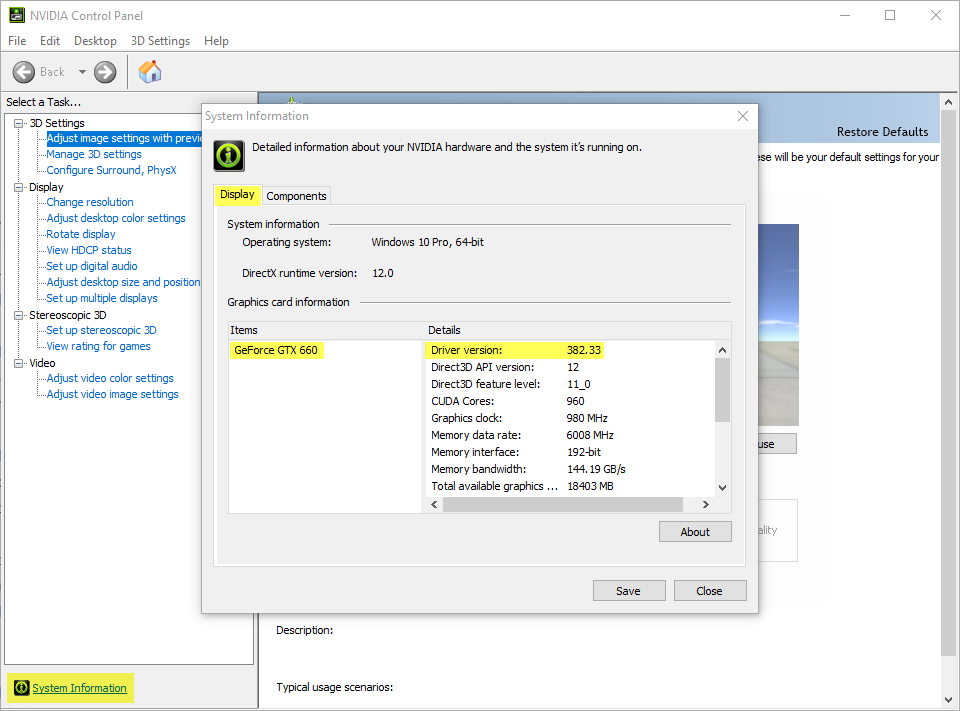
6. NVIDIA の ページ てドライバーをダウンロードします。
7. GPU の仕様を選択し、 「検索」。
8. バージョン 、現在インストールされているバージョンよりも新しい場合は、 「ダウンロード」。
9. を実行し 、指示に従ってドライバーをアップグレードします。
10. コンピューターを再起動します。
NVIDIAグラフィックカードのコントローラーをアップデートするもう一つの方法は、公式の NVIDIAアプリを。このアプリケーションは、コンピューターにインストールされているNVIDIAグラフィックカードを自動的に検出し、その特定のGPU用の新しいドライバーバージョンがリリースされるたびに通知を送信します。