
アクセス方法: メニューバーの 「表示」>「ボリューム」 と、ボリュームビューが開きます。サイドバーはメインウィンドウの左側に表示されます。ボリュームビューは、点群とDSMが生成された後で使用できます。
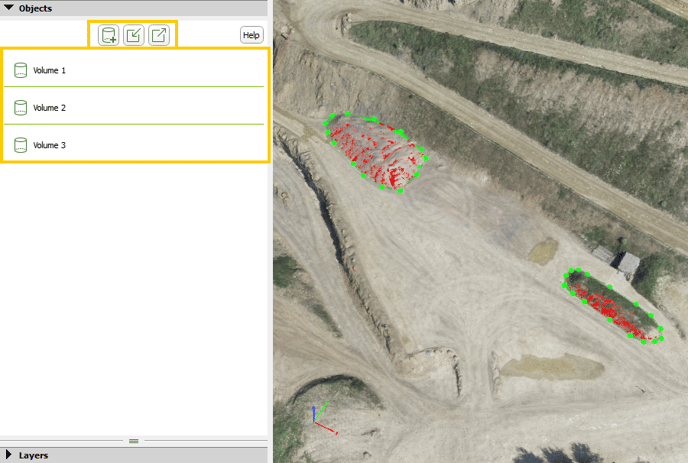
オブジェクト は 2つの部分から構成されています。
アクションボタン
アクションボタンは3つあります。
 新しいボリューム:ユーザーが新しいボリュームを描画できるようにします。手順の詳細については、 「ボリュームの描画方法」を。
 ボリュームのインポート: ボリュームのインポート」 ポップアップを開きます。手順の詳細については、「 ボリュームをボリュームにインポートする方法」を。
重要:
- PIX4Dmapperで以前に作成したボリュームをインポートするには、サーフェス(name_surfaces.shp)または頂点(name_vertices.shp)を含む.shpファイルである必要があります。
- 外部ソフトウェアで作成されたボリュームをインポートするには、3Dポリゴン(表面)または3D頂点を含む.shpファイルである必要があります。.
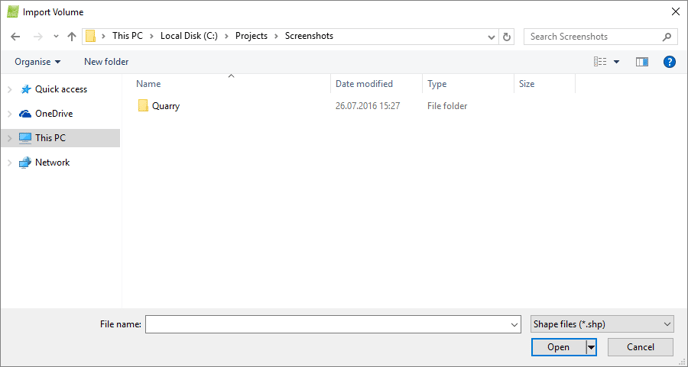
以下のセクションが含まれています。
- ナビゲーションウィンドウ:インポートするファイルの検索と選択に使用します。
- ファイル名:インポートする選択されたファイルの名前が表示されます。
- ファイルの種類: 入力ファイルとして受け入れられる形式を表示します: シェイプファイル (.shp) が受け入れられます。
そして、アクションボタン:
- 開く: 選択したファイルをインポートします。
- キャンセル: ボリュームをインポートせず、ポップアップを閉じます。
 ボリュームのエクスポート:ユーザーがボリュームを選択してエクスポートできるようにするには、次のボタンが表示されます。
- 選択選択する すべて か、 まったく選択しないかを 。また、ボリューム名の横に表示されるチェックボックスを選択することで、エクスポートするボリュームの一部を選択することもできます。
重要: エクスポートするボリュームは少なくとも1つ選択する必要があります。
- キャンセル:ボリュームのエクスポートをキャンセルします。
- エクスポート: エクスポート ポップアップを開きます。
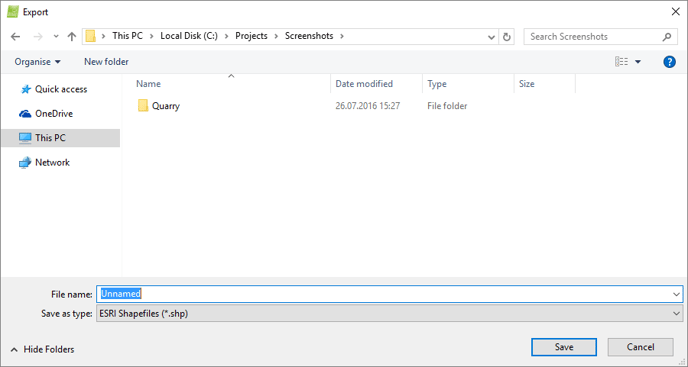
以下のセクションが含まれています。
- ナビゲーションウィンドウ:ボリュームをエクスポートするディレクトリを検索して選択するために使用します。
- ファイル名: エクスポートするファイルの名前を選択できます。
- ファイルの種類: 入力ファイルで受け入れられる形式を表示します。
- AutoCAD DFX (.dfx).
- ESRIシェープファイル(.shp)。.
- Keyhole Markup Language (.kml).
- MicroStation DGN (.dgn)。.
巻一覧
このファイルには、プロジェクトに追加されたボリュームのリストと、各ボリュームの測定値が含まれています。.
重要: 体積は、ステップ 3 で生成された DSM によって定義された表面と体積の底面の間で計算されます。DSM 、オルソモザイク、インデックス。
サイドバーの「オブジェクト」レイヤーにあるボリューム名をクリックすると、ボリューム情報が表示されます。.
重要: ボリューム情報は、ボリュームが計算された後に表示されます。ボリュームが計算されていない場合は、「 計算」 ボタンが表示されます。 「計算」 ボタンをクリックすると、ボリュームが計算されます。
以下の情報が表示されます。
- 巻名: 巻の名前。
- 地形3Dエリア[単位2]:ボリュームのベースに含まれるDSMによって定義されるエリア。
- 切断体積[単位3]: 体積底面より上の体積。体積は、体積底面とDSMで定義された表面との間の距離で測定されます。
- 充填体積 [単位3]: 体積底面より下の体積。体積は、体積底面と DSM で定義された表面との間の距離で測定されます。
- 総容量 [単位3]: 総容量、総容量 = カット容量 + 充填容量。
ヒント: 体積計算における誤差推定 (+/-) の詳細については、「 体積計算に推奨される底面はどれですか?」を。
いずれかのボリュームにカーソルを合わせると、2つのアクションボタンが表示されます。
 表示/非表示:3Dビューでボリュームを表示または非表示にすることができます。
 削除:ボリュームを削除できるようにします。
音量を選択すると、3つの操作ボタンが表示されます。
 計算:選択したボリュームを計算します。ボリュームが計算されていない場合、ボリュームの名前または底面、あるいはDSMに変更があった場合に表示されます。
 クリップボードにコピー: 選択したボリュームの測定値をクリップボードにコピーします。コピーした測定値は、宛先ファイルを開いて貼り付けることで、テキストエディタやスプレッドシートに貼り付けることができます。
 設定:ユーザーがボリュームのベースサーフェス設定と表示設定を選択できるようにします。 ボリューム設定 ポップアップが表示されます。
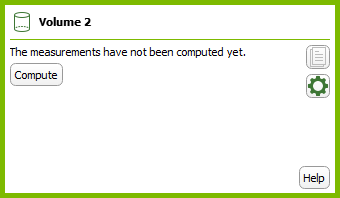
これは2つのタブで構成されています。
- ベースサーフェス設定:体積計算のベース平面を選択できます。6つの異なるオプションがあります。
- 三角形分割: デフォルトで選択されています。 すべての頂点を接続し、底面の上と下の体積を三角形分割します。ストックパイルの境界全体が視認でき、表面が比較的平坦な場合に推奨されるオプションです。
- 平面の適合:頂点に平面を適合させ、すべての頂点がベース面から最小距離になるようにします。ストックパイルの境界全体が視認でき、ベース面が硬い表面、傾斜面、または同じ高さの平地である場合に推奨されるオプションです。
- 平均高度に合わせる:ベース面は、すべての頂点の平均高度と同じ高度を持つXY平面と平行です。
- 最低点に合わせる:ベース面は、すべての頂点の最低高度と同じ高度でXY平面に平行になります。境界の一部が見えない場合(例えば、備蓄場所が壁で部分的に囲まれている場合)に推奨されるオプションです。
- 最高点に合わせる: ベース面は、すべての頂点の最高高度を基準として、XY平面と平行になります。バンカー、プール、池などの充填体積を計算する場合に推奨されるオプションです。
- カスタム高度 [単位]: ベース面はXY平面と平行で、カスタム高度になります。ストックパイルが壁に囲まれていて、境界の一部または全く見えない場合でも、平らなベース面の高度が分かっている場合に推奨されるオプションです。
ヒント: ベースサーフェスの設定方法の詳細と具体的なケースについては、「 体積計算に推奨されるベースサーフェスはどれですか?」を。
- 表示: 1つまたは複数のボリュームの表示プロパティを編集できます。
- 頂点の色:体積の底面の頂点を表す球体の色。
- 頂点半径:体積の底面の頂点を表す球の半径。
- 線の色:体積の底面の頂点間の線の色。
- 線幅:体積の底面を定義する線の幅。
- ベース:ボリュームのベースを表示/非表示にします。
- 色:各巻の台座の色。
- シェーダー:ボリュームの底面を構成する各三角形の色を指定します。色は各三角形の3D位置に関連付けられます。三角形の色付けには2つの方法があります。
- モノクロ:デフォルトで選択されています。三角形は、北東の地平線から45度の角度にある仮想の太陽に対する角度に応じて、色から黒へのグラデーションで着色されます。上記で選択した色が使用されます。
- 色:三角形はRGBスケールで着色されます。三角形の色は、赤、緑、青の照明を持つ3つの仮想太陽に対する角度によって決まります。各三角形の色は、3つの仮想太陽が受ける光の組み合わせです。このシェーダーは、モデルを上から見た場合に傾斜マップを提供します。これにより、各サーフェスの向きに関する情報が得られます。
- 地形:地形を定義する三角形を表示/非表示にします。これらの三角形は、ボリュームの底面とDSM(デジタル表面モデル)およびその下面を使用して生成されます。
- 色:地形を定義する三角形の色。これらの三角形は、ベースとなる表面と、その表面の上と下の点を使用して生成されます(このプロパティはボリュームオブジェクトにのみ影響します)。
- シェーダー:地形を定義する各三角形の色を指定します。色は各三角形の3D位置に関連しています。三角形の色付けには2つの方法があります。
- モノクロ:デフォルトで選択されています。三角形は、北東の地平線から45度の角度にある仮想の太陽に対する角度に応じて、色から黒へのグラデーションで着色されます。上記で選択した色が使用されます。
- 色: 三角形はRGBスケールで着色されます。三角形の色は、赤、緑、青の照明を持つ3つの仮想太陽に対する角度によって決まります。各三角形の色は、3つの仮想太陽が受ける光の組み合わせです。このシェーダーは、モデルを上から見た場合に傾斜マップを提供します。これにより、各サーフェスの向きに関する情報が得られます。