
この記事では、PIX4Dmapperのボリュームウィンドウに表示される主な機能について説明します。.
アクセス方法: メニューバーで、
[表示] > [ボリューム]。
の使用は ボリューム 任意です。ボリュームは以下の目的で使用できます。
- 体積を描画し、視覚化する。.
- 体積を測定する。.
- 輸入量と輸出量。.
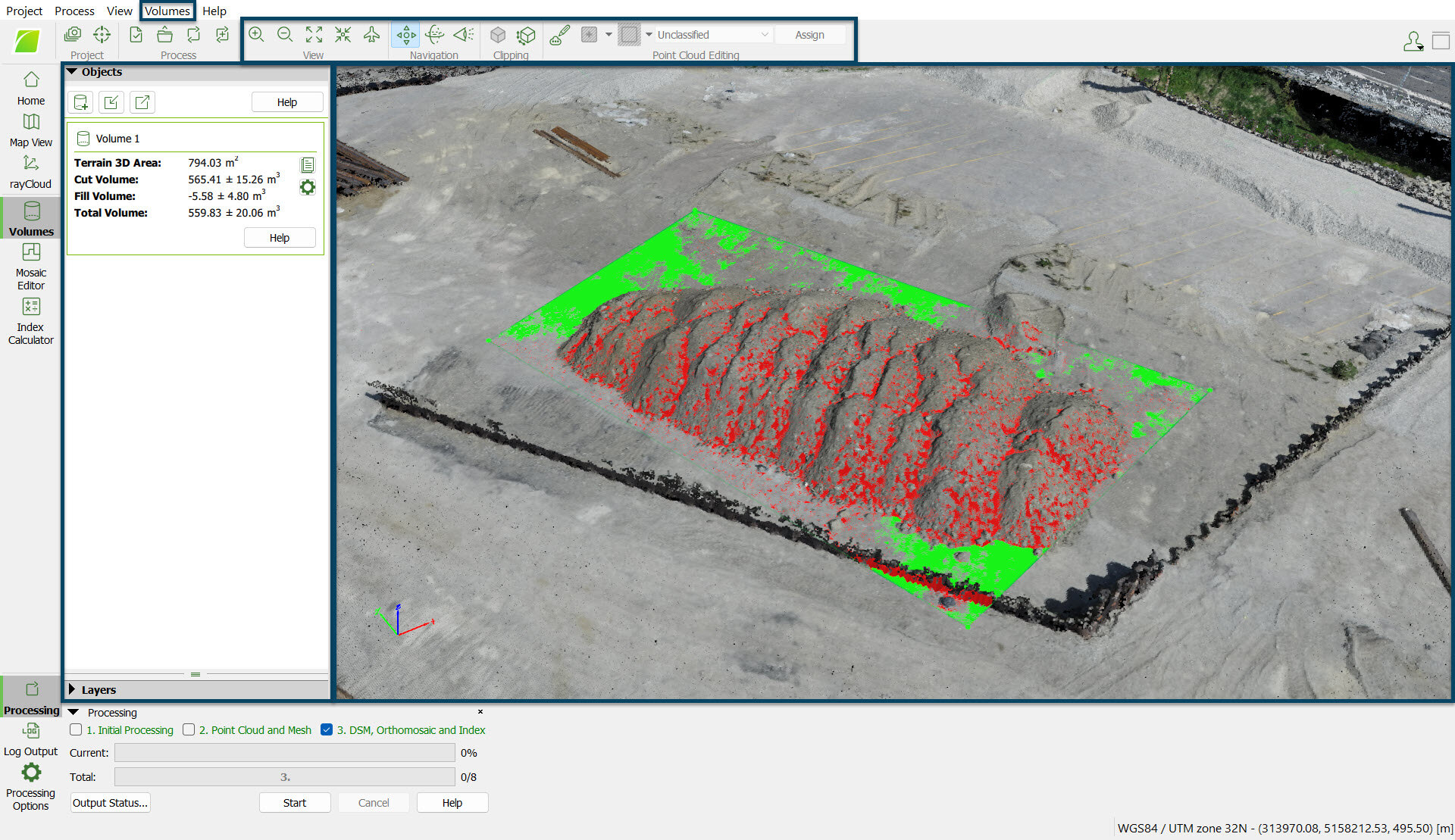
を選択すると ボリューム 、メインウィンドウに以下の要素が表示されます。
- メニューバー項目:標準のメニューバー項目と追加項目。
- ツールバー:標準のツールバーと、rayCloudおよびボリュームビューに特有の追加ボタン。
- 3Dビュー:メインウィンドウに表示されます。rayCloudの3Dビューの簡易版です。さまざまな要素を3Dで表示します。
- サイドバー:ボリュームビューの左側に表示されます。
- ステータスバー:ボリュームビューの右下に表示されます。3Dビューに表示されている要素にマウスカーソルを合わせると、その座標が表示されます。
3Dビューの右下部分には、以下の内容が表示されます。

- 選択された座標系:その点の選択された座標系を表示します。.
- 位置:マウスカーソルを3Dビュー内の任意の要素の上に移動させると、各点の(X,Y,Z)座標がメートル[m]またはフィート[ft]単位で表示されます。表示されている要素の上にマウスカーソルを移動させると、座標が変化します。.
重要: ボリュームでは、座標系は出力座標系になります。
デフォルトでは、GCPが使用されている場合、出力座標系はGCPの座標系と同じになります。それ以外の場合は、画像のジオロケーション座標系と同じになります。座標系がWGS84の場合、出力はUTMで表示されます。ジオロケーションされた画像が3枚未満で、GCPが3個未満の場合、出力座標系は「任意」に設定されます。
デフォルトでは、GCPが使用されている場合、出力座標系はGCPの座標系と同じになります。それ以外の場合は、画像のジオロケーション座標系と同じになります。座標系がWGS84の場合、出力はUTMで表示されます。ジオロケーションされた画像が3枚未満で、GCPが3個未満の場合、出力座標系は「任意」に設定されます。