
この記事では、Maskと呼ばれる注釈ツールを使用して直交平面の背景を除去する手順について説明します。.
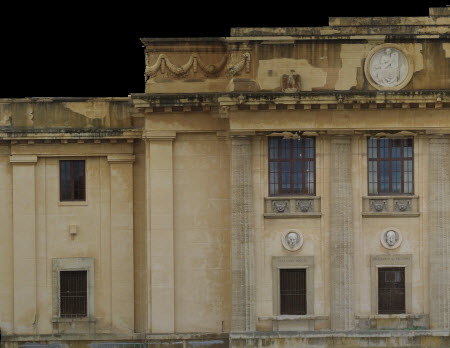
Orthoplaneは、Orthoplaneボックスに含まれる領域(建物の正面、丘の斜面など)の正射補正画像を生成します。しかし、対象領域が適切に生成されたとしても、一部のピクセルが黒く表示される場合があります。これは、それらのピクセルに対応する領域がOrthoplaneボックスで覆われていないためです。背景情報によって覆われているのです。.
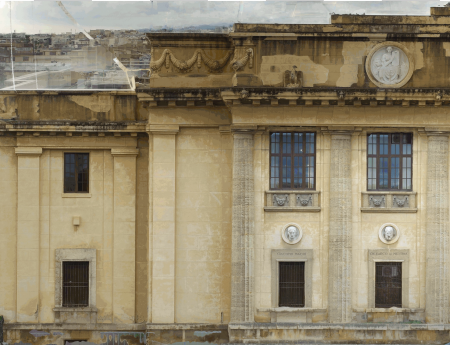
マスクなし直交平面
マスクされた直交平面
直交平面図の視覚的な外観を改善し、背景情報を除去するために:
1. 処理手順 1. 初期処理 と手順 2. 点群とメッシュを実行します。
2. [表示] > [rayCloud]。
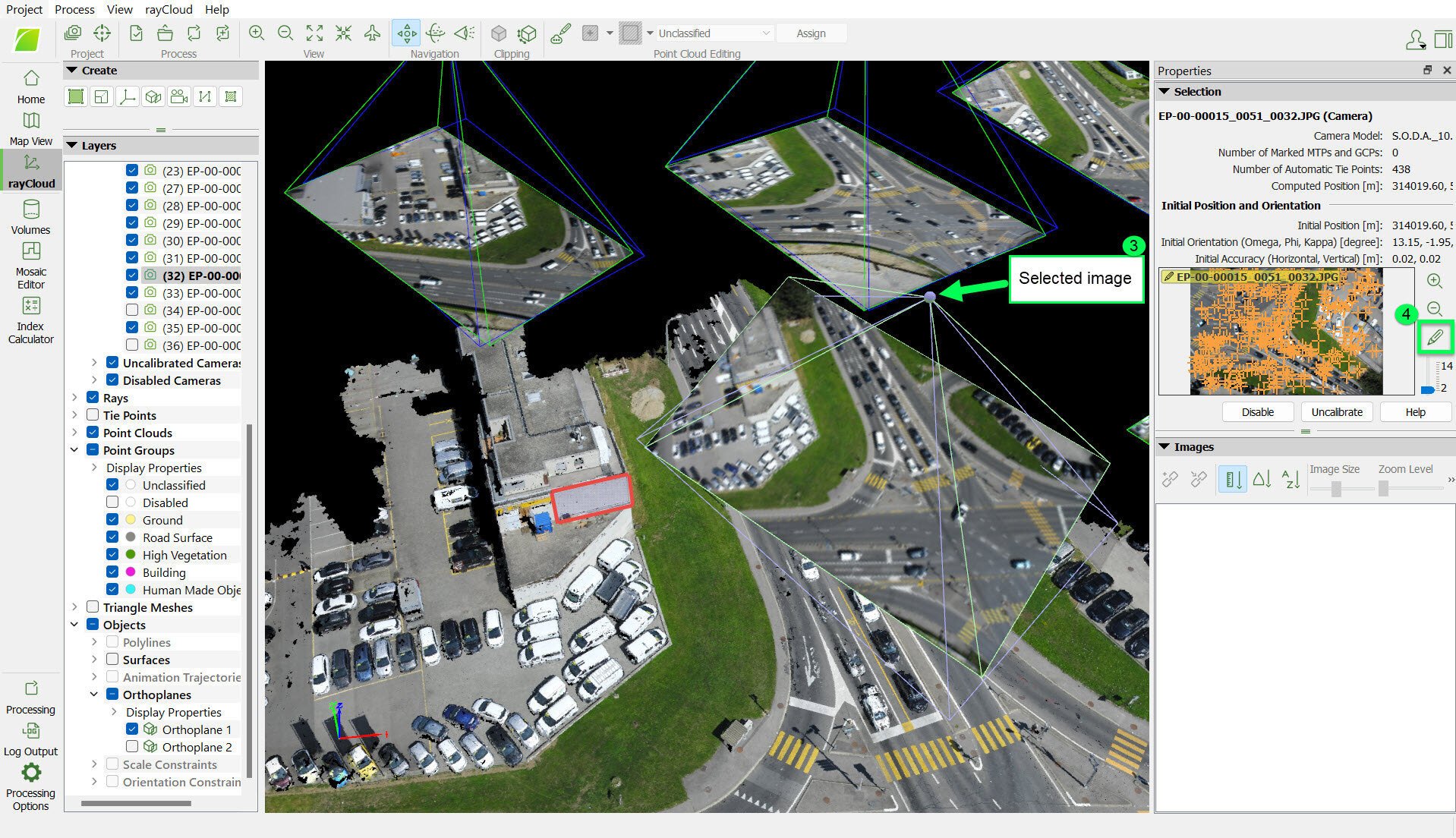
3. rayCloud の直交平面領域で、直交平面を歪ませるすべての背景が視覚化されている画像を 1 つ選択します。
4. 右側のサイドバーで、 注釈ツールをクリックして開きます。
5. [注釈]を選択します [マスク]。
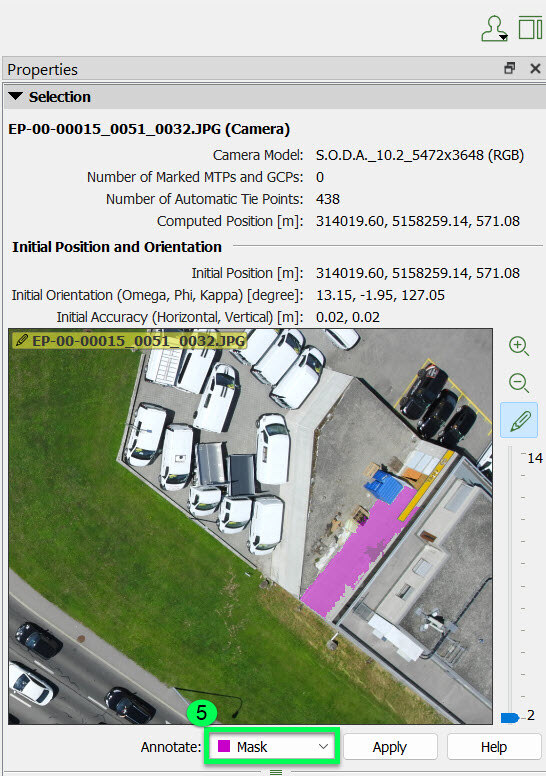
6. Orthoplane に含めたくない背景領域にカーソルを合わせ、左クリックでマークします。詳細については、「 rayCloud で画像を注釈する方法」を参照してください。
7. Orthoplane を歪ませる背景全体を覆う画像がない場合は、Orthoplane ボックスの背景全体に注釈が付けられるまで、手順 3~6 を繰り返します。
8. Orthoplane を生成します: 新しい Orthoplane を描画する方法。