
アクセス方法: メニューバーの 「表示」>「ボリューム」 と、ボリュームビューが開きます。 レイヤー」 セクションが表示されます。ボリュームビューは、点群とDSMが生成された後で使用できます。
レイヤーとは、3Dビューに表示できるオブジェクトのグループです。左側のサイドバーにある「レイヤー」セクションには、以下のレイヤーが含まれています。
- オブジェクト:ボリュームビューに描画されたすべてのボリュームが含まれます。
- 高密度点群:ステップ2で生成された高密度点群が含まれています。
- 外部点群:読み込まれた外部点群が含まれます。
- 点群:点のさまざまなグループが含まれます(高密度化された点群の各点は、1つのグループに割り当てられます)。
- 三角形メッシュ:三角形メッシュ(PIX4Dmapperで生成されたもの、またはインポートされたもの)が含まれています。
- 処理エリア:処理エリアが含まれます。

特徴:
- レイヤーの左矢印をクリックすると、サブレイヤーとレイヤーのプロパティが表示または非表示になります。.
- レイヤーのチェックボックスをクリックすると、対応するレイヤーが3Dビューに表示または非表示になります。.
- 各レイヤーのプロパティは編集可能です。.
- 一部のレイヤーには、対応するレイヤーを右クリックすることでアクセスできるコンテキストメニューがあります。.
オブジェクト
オブジェクト 、 レイヤーにはボリュームサブレイヤーが含まれており そこ にはプロジェクトに追加されたボリュームのリストが含まれています。
ボリュームレイヤーは、以下の構造になっています。
が含まれています ボリュームのリスト プロジェクトに追加された
ボリューム 、 以下の構造になっています。
- 表示プロパティ:このレイヤーでは、すべてのボリュームの表示プロパティを編集できます。
- 頂点の色:体積の底面の頂点を表す球体の色。
- 頂点半径:体積の底面の頂点を表す球の半径。
- 線の色:体積の底面の頂点間の線の色。
- 線幅:体積の底面を定義する線の幅。
- ベース:ボリュームのベースを表示/非表示にします。
- 色:各巻の台座の色。
- シェーダー:ボリュームの底面を構成する各三角形の色を指定します。色は各三角形の3D位置に関連付けられます。三角形の色付けには2つの方法があります。
- モノクロ:デフォルトで選択されています。三角形は、北東の地平線から45度の角度にある仮想の太陽に対する角度に応じて、色から黒へのグラデーションで着色されます。上記で選択した色が使用されます。
- 色:三角形はRGBスケールで着色されます。三角形の色は、赤、緑、青の照明を持つ3つの仮想太陽に対する角度によって決まります。各三角形の色は、3つの仮想太陽が受ける光の組み合わせです。このシェーダーは、モデルを上から見た場合に傾斜マップを提供します。これにより、各サーフェスの向きに関する情報が得られます。
- 地形:地形を定義する三角形を表示/非表示にします。これらの三角形は、ボリュームの底面と、その表面の上と下の点を使用して生成されます。
- 色:地形を定義する三角形の色。これらの三角形は、ベースとなる表面と、その表面の上と下の点を使用して生成されます(このプロパティはボリュームオブジェクトにのみ影響します)。
- シェーダー:地形を定義する各三角形の色を指定します。色は各三角形の3D位置に関連しています。三角形の色付けには2つの方法があります。
- モノクロ:デフォルトで選択されています。三角形は、北東の地平線から45度の角度にある仮想の太陽に対する角度に応じて、色から黒へのグラデーションで着色されます。上記で選択した色が使用されます。
- 色: 三角形はRGBスケールで着色されます。三角形の色は、赤、緑、青の照明を持つ3つの仮想太陽に対する角度によって決まります。各三角形の色は、3つの仮想太陽が受ける光の組み合わせです。このシェーダーは、モデルを上から見た場合に傾斜マップを提供します。これにより、各サーフェスの向きに関する情報が得られます。
- ボリューム一覧:各オブジェクトには以下のサブ要素があります。
- 表示プロパティ:このレイヤーでは、ボリュームの表示プロパティを編集できます。編集可能なプロパティは、上記にリストされているボリュームの表示プロパティと同じです。
を右クリックすると 「ボリューム」 サブレイヤー
- 新しいボリューム:ユーザーが新しいボリュームを描画できるようにします。手順の詳細については、 「ボリュームの描画方法」を。
- ボリュームのインポート: のインポート ポップアップを開き、PIX4Dmapperで以前に同じ研究領域用に作成されたボリューム、または手動で作成されたボリュームをインポートできるようにします。
重要:
- PIX4Dmapperで以前に作成したボリュームをインポートするには、サーフェス(name_surfaces.shp)または頂点(name_vertices.shp)を含む.shpファイルである必要があります。
- 外部ソフトウェアで作成されたボリュームをインポートするには、3Dポリゴン(表面)または3D頂点を含む.shpファイルである必要があります。.
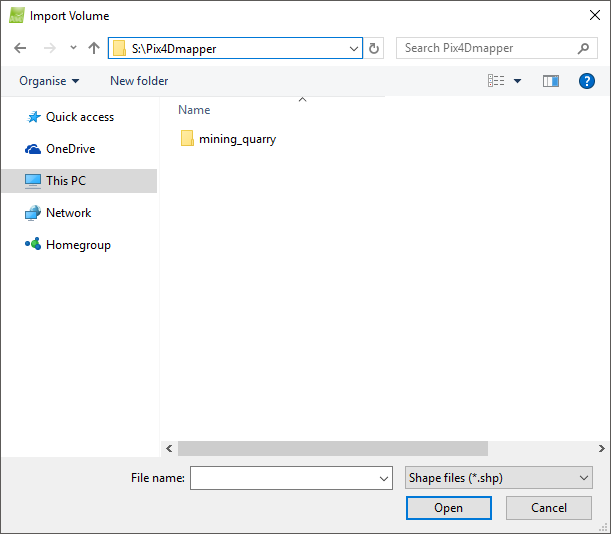
以下のセクションが含まれています。
- ナビゲーションウィンドウ:インポートするファイルを検索して選択するために使用します。
- ファイル名: インポート対象として選択されたファイルの名前が表示されます。
- ファイルの種類: 入力ファイルで受け入れられる形式を表示します: シェイプファイル (.shp) が受け入れられます。
そして、アクションボタン:
- 開く: 選択したファイルをインポートします。
- キャンセル: ボリュームをインポートせず、ポップアップを閉じます。
- ヘルプ: PIX4Dmapperのヘルプを開きます。
- 全ボリュームをエクスポート: 開く 輸出 ボリュームから対応するコンポーネントをファイルにエクスポートできるポップアップ。.
エクスポート用に選択できるファイル形式は以下のとおりです。重要: ボリュームは、ボリュームメッシュ、ライン、および頂点で構成され、それらに手動タイポイントが関連付けられています。 - AutoCAD DFX (.dfx).
- ESRIシェープファイル(.shp)。.
- Keyhole Markup Language (.kml).
- MicroStation DGN (.dgn)。.
エクスポートするコンポーネントの種類を選択できます。エクスポート可能なコンポーネントは以下のとおりです。
- 頂点のエクスポート: ボリュームの頂点をエクスポートします。
- サーフェスのエクスポート: ボリュームのサーフェスメッシュをエクスポートします。
- メッシュのエクスポート: ボリュームのボリュームメッシュをエクスポートします。
重要: オプションは [すべてのボリュームをエクスポート] 、少なくとも 1 つのボリュームが描画されている場合にのみ有効になります。