
この記事では、PIX4Dmapperで3Dテクスチャ付きメッシュをエクスポートする手順を段階的に説明します。.
アクセス: 3Dテクスチャ付きメッシュが生成されると利用可能になります。
重要: 三角形メッシュに関連するエクスポートには、サードパーティ製ソフトウェアでテクスチャ付きメッシュを視覚化するための3Dテクスチャ付きメッシュと、Web上で視覚化するためのマルチLODメッシュの2種類があります。
1. メニューバーで、 [表示] > [rayCloud]。
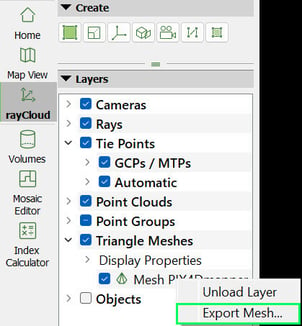
2. 左側のサイドバーの [レイヤー] セクションで、[三角形メッシュ] リストを展開し、エクスポートする三角形メッシュを右クリックします。
3. [メッシュのエクスポート...]、 [メッシュのエクスポート] ポップアップが表示されます。
4.
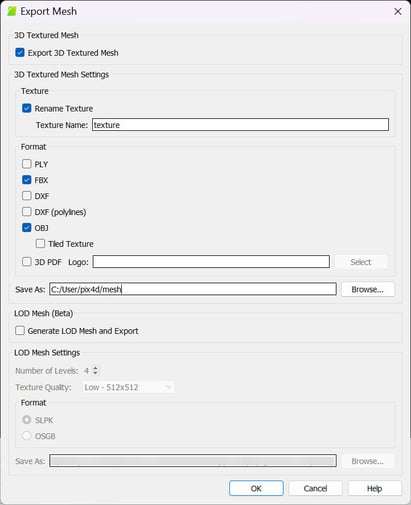
[3Dテクスチャ付きメッシュのエクスポート] 、選択した形式でテクスチャ付きメッシュをエクスポートします。
5.(任意)選択
テクスチャの名前を変更する テクスチャ付きメッシュのテクスチャ ファイルの名前を変更し、
テクスチャ名.
6. 以下のオプションから希望のフォーマットを選択してください。
6. 以下のオプションから希望のフォーマットを選択してください。
- プライ
- FBX
- DXF
- DXF(ポリライン)
- OBJ
- 3D PDF
注: DXF(ポリライン)ファイル形式には、メッシュを構成するすべての三角形がポリゴンのリストとして格納されています。CADおよびGISソフトウェアでは、DXF(ポリライン)形式の使用をお勧めします。
7. (オプション) OBJ形式を選択した場合は、 タイルテクスチャ 、OBJファイルのテクスチャファイルをタイル状に配置します。
8. (オプション) 3D PDF形式を選択した場合は、 ロゴ 。ロゴは.jpegまたは.tiff形式でインポートできます。
9. LODメッシュを生成してエクスポートを選択して、 マルチLODメッシュをエクスポートします。
10. LOD設定を選択します。
- レベル数
- テクスチャー品質
- エクスポート形式:
- SLPK
- OSGB
11. [参照...] 、テクスチャ付きメッシュが保存されているパスに移動します。
に [ファイル名]、希望するファイル名を入力します。
をクリックします [保存]。
で [メッシュのエクスポート] をクリックします [OK]。
15. エクスポートが完了すると、通知ポップアップが表示されます。 [OK] または [フォルダーを開く] 、三角形メッシュが保存されているフォルダーを開きます。