
PIX4Dmapperでは、地上基準点を使用することで、プロジェクトの絶対精度を高めることができます。.
GCPの座標を追加/インポートする
- 以下の手順は、プロジェクトにGCP(地上基準点)を含めるための手順全体の一部です。プロジェクトにGCPを含める方法の詳細については、「 プロジェクトにGCPを含める方法」を参照してください。
- すべての地上基準点(GCP)は同じ座標系に属していなければならない。.
GCP(地上基準点)は、以下のいずれかの方法でソフトウェアにインポートできます。
1. GCP/MTP マネージャーの使用: ステップ 1. 初期処理を。
1. メニューバーで、 [プロジェクト] > [GCP/MTP マネージャー...]
。 2. GCP 座標系を選択します。デフォルトでは、GCP 座標系は 出力/GCP 座標系 プロジェクト作成時に選択した 手順 2. プロジェクトの作成を。GCP の座標系が異なる場合は、正しい座標系を選択してください。 画像/GCP/出力座標系の選択/変更方法を参照してください。
3. GCP の座標をインポートします。GCP の座標は次のようにインポートできます。
GCPを1つずつインポートするには:
1. GCP/MTP マネージャー、 [ポイントの追加]。
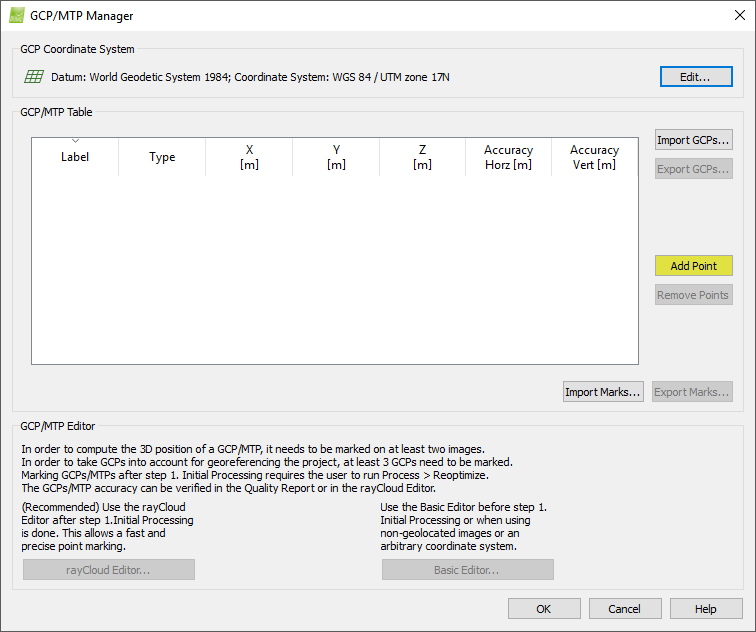
に新しいポイントが追加されます GCP/MTPテーブル。このポイントはデフォルトで 手動タイポイント (タイプ 列)として定義され、デフォルトで mtp1(ラベル 列)を追加すると 手動タイポイントという名前が付けられます mtp2、mtp3など
2. GCPプロパティを編集します。
- (オプション) ラベル GCPの
をダブルクリックします ラベルセル ポイントの
2. 希望する名前を入力します。
- を変更する 種類 GCPの
をダブルクリックします 「タイプ」 ポイントの
2. ドロップダウンリストから以下を選択します。
- 2D GCP:GCPのX、Y座標または緯度、経度座標のみが既知の場合。
- 3D GCP: GCPのX、Y、Z座標または緯度、経度、高度座標が既知の場合。
- チェックポイント:GCPのX、Y、Z座標または緯度、経度、高度座標が既知の場合。 チェックポイントは 再構築には使用されず、定義された領域周辺の精度を示すものです。
- GCP座標を入力してください:
1. 点の座標セル(X、Y、Z、または緯度、経度、高度)をダブルクリックします。
2. 対応する座標を入力します。
- (オプション) 精度 (2D GCP 精度水平、および3D GCP 精度水平方向 および/または 精度垂直方向):
警告: デフォルト値は 0.020 m です。 しないでください 次の記事を読まない限り、精度を変更 GCP / 手動タイポイントテーブル。
1. 「精度(水平/垂直)」 ポイントの
2. ポイントの精度を入力します。
- 非常に正確なGCPを実現するには、低い精度値を入力してください。.
- GCPの精度が低い場合は、高い精度値を入力してください。.
GCP テーブルのプロパティの詳細については、 GCP / 手動タイポイントテーブルを参照し。
3. 残りの GCP についても手順 1 と 2 を繰り返します。
4. GCP/MTP マネージャー ウィンドウ [OK]。
GCPファイルから座標をインポートするには:
1. GCP ファイルの入力ファイル形式が正しいことを確認してください。ファイル形式の詳細については、 「入力ファイル」。
2. GCP/MTP マネージャー ウィンドウで、 GCP/MTP テーブル、 [GCP のインポート] を...
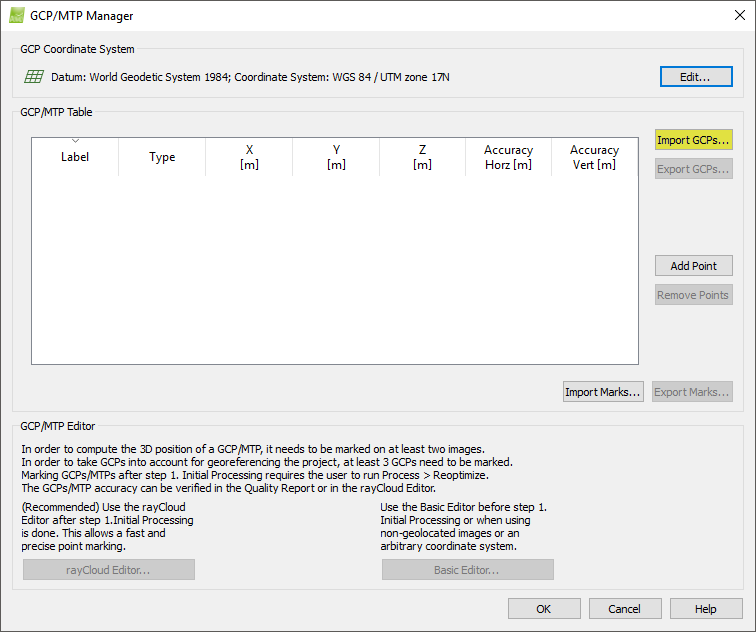
ポップアップ 「地上管制点のインポート」 が表示されます。

3. (オプション) 座標の順序。デフォルトでは、 X、Y、Z (緯度、経度、高度) が選択されています。Y、X、Z (経度、緯度、高度) に変更することも可能です。詳細については、 入力ファイルを参照して。
4. [参照...] GCP ファイルに移動します。
5. GCP ファイルを選択します。
6. 開く]。
7. (オプション) 精度 (2D GCP 精度水平、および 3D GCP 精度水平方向 および/または 精度垂直方向)。
をダブルクリックします 「精度(水平/垂直)」 ポイントの
2. 精度 ポイントの
- 非常に正確なGCPを実現するには、低い精度値を入力してください。.
- GCPの精度が低い場合は、高い精度値を入力してください。.
GCP テーブルのプロパティの詳細については、 GCP / 手動タイポイントテーブルを参照し。
9. GCP/MTP マネージャーの ウィンドウで、 [OK]。
2. rayCloud の使用: ステップ 1. 初期処理 が完了した後。
1. メニューバーで、 [プロジェクト] > [GCP/MTP マネージャー]。
2. GCP 座標系を。 画像 / GCP / 出力座標系を選択 / 変更する方法を参照してください。
3. rayCloud。 メニューバーから、 [表示] > [rayCloud] をクリックします。rayCloud が開き、自動タイポイントが表示されます。
4. 3D ビューで、GCP の位置に近づく 1 つのポイントをクリックします。
- 右側のサイドバーにある、 「画像」 クリック(選択)したポイントが表示されているすべての画像が表示されます。
- すべての画像に以下が表示されます。
- 緑色の十字:3D点を画像上に再投影したもの。
- オレンジ色の十字:関連する2Dキーポイントが自動的に検出された位置。
- オレンジ色の円:オレンジ色の円の半径は、キーポイントを検出するために考慮された領域の大きさを表します。

5. 右側のサイドバーで 「画像」 、 GCP エリアが画像に表示されているはずです。表示されていない場合は、GCP エリアにより近い 3D ビュー上の別のポイントをクリックします。
6.  「新しいタイ ポイント」。
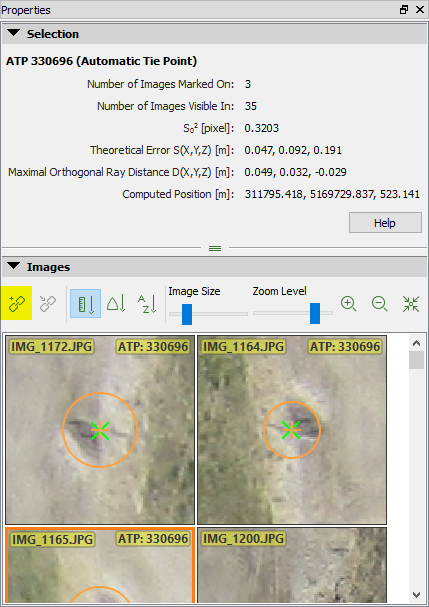
「 選択」 セクションには、新しいタイポイントに関する情報が表示されます。
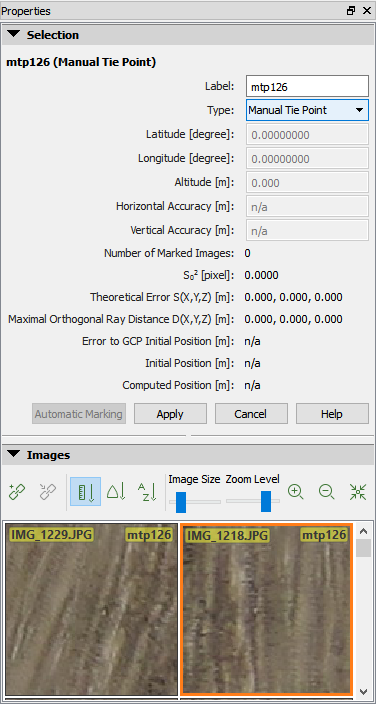
7. ポイントのプロパティを編集します。
- (オプション) ラベル GCPの
1. ラベルセル ポイントの
2. 希望する名前を入力します。
- を変更する 種類 ポイントの
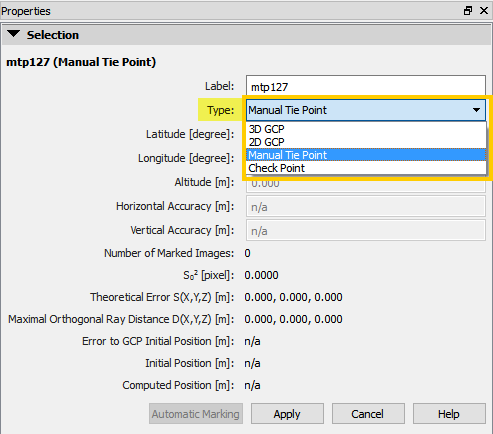
1. ドロップダウンリストから以下を選択してください。
- 2D GCP: GCPのX、Y座標または緯度、経度座標のみが分かっている場合。
- 3D GCP: GCPのX、Y、Z座標または緯度、経度、高度座標が既知の場合。
- チェックポイント: GCPのX、Y、Z座標または緯度、経度、高度座標が既知の場合。 チェックポイントは 処理中に考慮されず、定義された領域周辺の精度を示します。
- GCPの座標を入力してください(2D GCPと3D GCPの場合):
1. 地点の座標セル(緯度、経度、高度、 または X、Y、Z)をクリックします。
2. 対応する座標を入力します。
- (オプション)精度(2D GCPの場合)を挿入 水平精度3D GCP水平方向の場合 正確さ および/または 垂直精度):
警告: デフォルト値は 0.020 m です。GCP しないでください を読まない限り、精度を変更 / 手動タイポイントテーブル。
1. 水平精度/垂直精度 ポイントの
2. 精度を ポイントの
- 非常に正確なGCPを設定するには、低い精度値を入力してください。.
- 精度が低いGCPには、高精度の値を入力してください。.
GCP テーブルのプロパティの詳細については、 GCP / 手動タイポイントテーブルを参照し。
8. [適用]。
9. 他のGCPについても手順4~8を繰り返します。
GCP(地上基準点)は、以下のいずれかの方法でソフトウェアにマークすることができます。
1. rayCloud の使用: GCP が既知の座標系を参照し、ステップ 1. 初期処理 が完了した後。
1. rayCloud。メニューバーで、 [表示] > [rayCloud]。
で セクションをクリックし [タイポイント]、次に [GCP/MTP]。GCPのリストが表示されます。
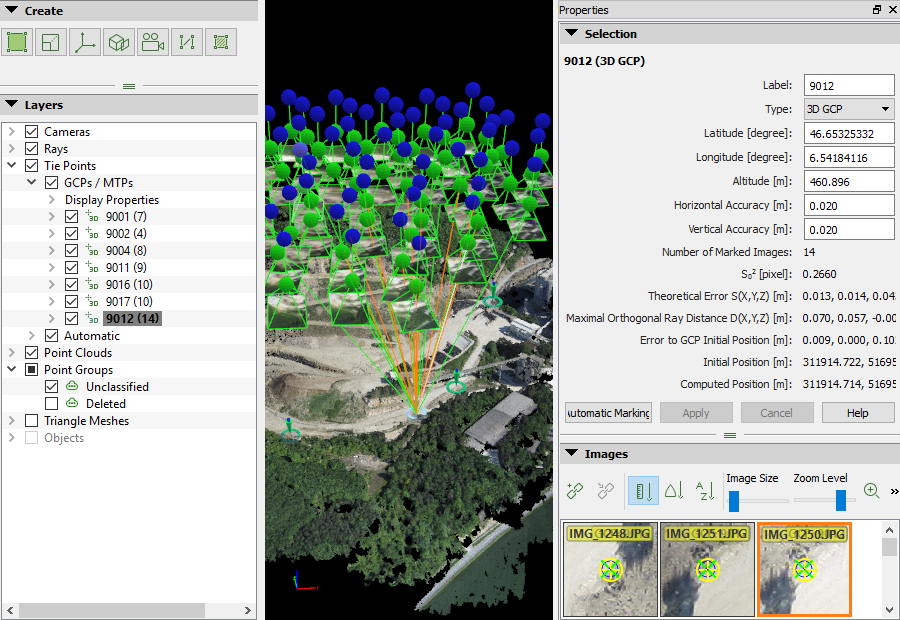
レイヤーで GCP を選択します GCPs / MTPs。右側のサイドバーにそのプロパティと、その GCP が表示されている画像の一覧が表示されます。
で画像上に表示されます 青い円 。この位置は、入力されたGCPの3D座標を特定の画像に投影したものです。
4. 画像上で操作して、GCPの正確な位置を見つけます。
- ズームイン:マウスのスクロールホイールを前方に動かします。.
- ズームアウト:マウスのスクロールホイールを後ろに回します。.
- パン操作:マウスの左クリックを使用します。.
- 画像のサイズを変更するには、 画像サイズ バーのつまみを動かしてください。
5. 左マウスをクリックして、少なくとも2枚の画像上でGCPの正確な位置をマークします。.
- 画像上にGCP(地上基準点)をマークすると、そのGCPのすべてのマークを使用して新しい3Dポイントが計算されます。GCPの推定3D位置を計算するには、少なくとも2枚の画像にマークを付ける必要があります。この推定3Dポイントは、それが写っている可能性のあるすべての画像に再投影されます。.
- クリックした位置は、 黄色の十字と円。黄色の円の大きさは、マーキングが行われたズームレベルを示します。高ズームレベルでマーキングされたポイントは、低ズームレベルでマーキングされたポイントよりも重視されます。
- 2枚の画像にGCP(地上基準点)をマークすると、すべての画像に緑色の十字が表示されます。この 緑色の十字は、 推定された3Dポイントの再投影を表しており、その位置は既にマークされたGCPの位置によって決まります。
- 2枚の画像上でGCP(地上基準点)をマークした後、 ピンク色の円 が表示されます。外れ値はピンク色の円で示され、キャリブレーション結果には影響しません。
6. (オプション) [自動マーキング] 、残りの画像上の GCP の位置が自動的に検出されます。
7. ほとんどの画像で緑色の十字が正しい位置にある場合は、 [適用]。
8. 残りのGCPについても手順3.から7.を繰り返します。.
9. 画像上にすべてのGCP(地上基準点)がマークされたら、 「処理」>「再最適化」。これにより、GCPを使用して再構成が再最適化されます。

10. (オプション) 新しい品質レポートを生成するには、 [プロセス] >[品質レポートの生成]。
2. 基本 GCP/MTP エディタの使用: GCP の座標系が任意である場合、またはステップ 1. 初期処理を。
1. メニューバーで、 [プロジェクト] > [GCP / MTP マネージャー...]
で [GCP/ MTP マネージャー]、 [基本エディター...] をクリックすると、 ウィンドウ [基本 GCP / MTP ポイントエディター] が表示されます。
で [GCP/ MTP テーブル]、マークする GCP を選択します。
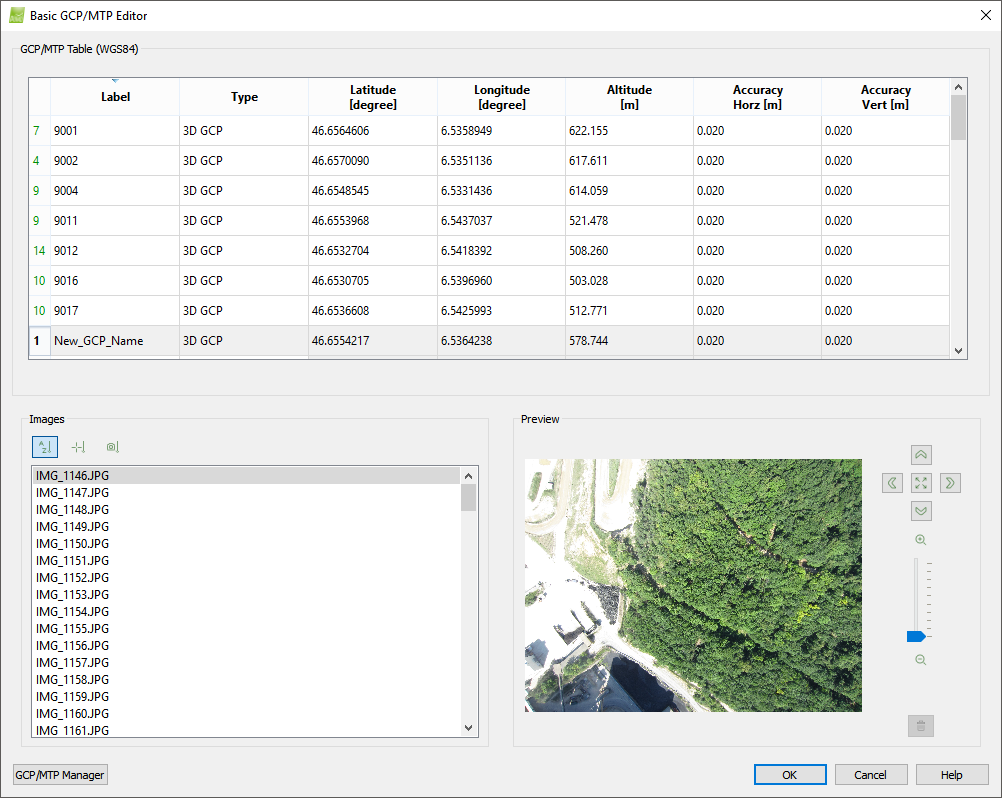
4. [画像] セクションで、画像リストを並べ替えます。
 名前順: 画像はアルファベット順に並べられています。
 GCPからの距離順:GCPに近い画像が最初に表示されます。この並べ替え方法は、画像とGCPが既知の座標系を使用して位置情報が付与されている場合にのみ使用できます。これがデフォルトの並べ替えモードです。
 マークされた画像からの距離順:画像を選択し、その画像上にGCP(地上基準点)をマークすると、このオプションは現在選択されている画像に近い画像を表示します。この並べ替えは、画像に位置情報が付与されている場合にのみ使用できます。
5. [画像] セクションで、GCPをマークする画像を選択します。選択後、画像は [プレビュー] セクションに表示されます。
6. 画像内を移動するには、次の操作を行います。
- ズームイン:マウスのスクロールホイールを前方に動かします。.
- ズームアウト:マウスのスクロールホイールを後ろに回します。.
- パン操作:マウスの左クリックを使用します。.
- 画像内の特定のポイントを素早く拡大するには、マウスでそのポイントを指し、 Alt キーを押します。キーを離すと、表示は最後に使用したズームレベルに戻ります。
- ズームレベルをゼロに縮小してプレビューするには、 Shift キーを押してください。キーを離すと、表示は最後のズームレベルに戻ります。
7. 画像の左クリックでポイントをマークします。.
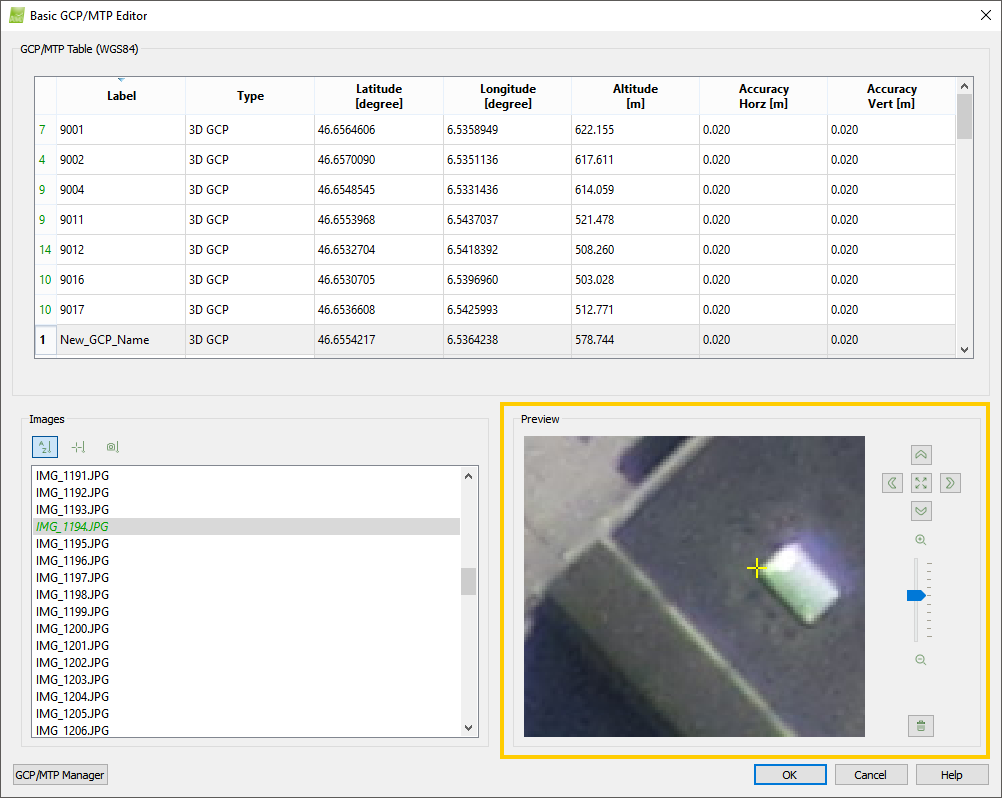
8. (オプション) マークを削除する必要がある場合は、  [削除]。
[削除]。
9. [画像] セクションで、GCP をマークする次の画像を選択します。
10. 他の GCP についても手順 5 から 9 を繰り返します。
11. [OK]。