
この記事では、rayCloudを使用する方法とGCP/MTP Managerを使用する方法の2つの方法で、手動タイポイント(MTP)をインポートしてマークする手順を段階的に説明します。.
自動 タイポイント (ATP)とは、画像内で自動的に検出され、一致するキーポイントに対応する3Dポイントです。
手動 タイポイント (MTP)とは、画像内でユーザーがマーク(クリック)したキーポイントに対応する3Dポイントです。一般的な用途としては、再構成精度の評価と向上が挙げられます。
PIX4DmapperにMTPをインポートするには、2つの方法があります。
rayCloudを使用する
rayCloud を使用するプロジェクトでは、ステップ 1「初期処理」 が完了した後でのみ、手動タイポイントを導入できます。
1. メニューバーで、 [表示] > [rayCloud]。
2. 3D ビューで、MTP を追加するポイントを選択します。
- 右側のサイドバーに 「画像」 、クリック(選択)したポイントが写っているすべての画像が表示されます。
- すべての画像に緑色の十字が表示され、これは選択した点の投影位置を示しています。一部の画像(少なくとも2枚)にはオレンジ色の十字も表示されており、これはその点の 3D位置を計算するために検出された位置を示しています。
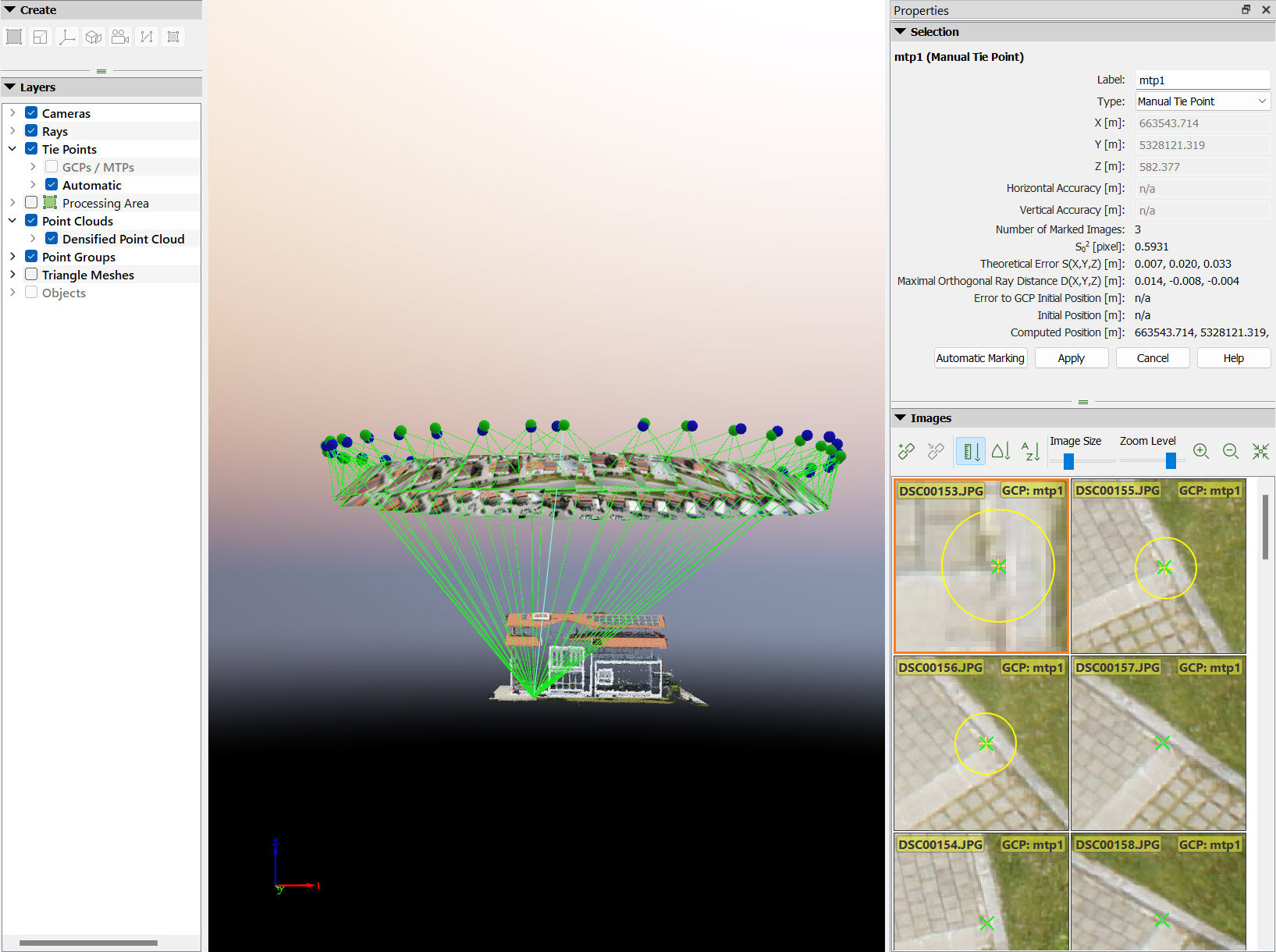
3.  [新しいタイポイント] 、新しい手動タイポイントを挿入します。
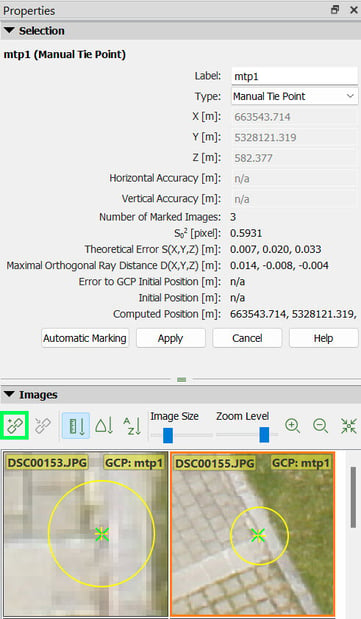
4. 新しい MTP とその情報が、 選択 セクションの右側のサイドバーに追加されます。
5. (オプション) 名前を変更します: ラベルセル 手動タイポイントの
6. 各画像上で移動して、手動タイポイントの正確な位置を見つけます。
- ズームイン:マウスのスクロールホイールを前方に動かします。.
- ズームアウト:マウスのスクロールホイールを後ろに回す。.
- パン操作:マウスの左クリックを使用します。.
- 画像のサイズを変更するには、画像サイズバーのスライダーを動かしてください。.
7. 左マウスをクリックして、少なくとも2枚の画像に手動タイポイントをマークします。.
- 画像上にMTP(最大到達点)をマークする際、各マークは新しい3D点を計算するために使用されます。点の推定3D位置を計算するには、少なくとも2枚の画像にマークを付ける必要があります。推定された3D点は、それが写っている可能性のあるすべての画像に再投影されます。.
- クリックした位置は、 黄色の十字と円。黄色の円の大きさは、マーキングが行われたズームレベルを示します。高ズームレベルでマーキングされたポイントは、低ズームレベルでマーキングされたポイントよりも重視されます。
- 2枚の画像をクリックすると、すべての画像に緑色の十字が表示されます。この 緑色の十字 は、推定された3Dポイントをすべての画像に再投影したもので、(2枚の画像をマークした後)手動タイポイントに対して既に行われたクリックに基づいて計算されます。
- で示されます ピンク色の円 。外れ値は、結果として得られる再構成には影響しません。
8. マークされていない画像を確認してください。
- 緑色の十字が正しい手動タイポイントの位置に対応している場合は、そのポイントを他の画像にマークする必要はありません。.
- 緑色の十字マークが正しい手動タイポイントの位置と一致しない場合は、他の画像をクリックしてください。ユーザーが画像をクリックするたびに、緑色の十字マークは正しい位置に近づきます。.
9. (オプション) [自動マーキング] 、まだマークされていない画像内の 3D ポイントが自動的にマークされます。
10. ほとんどの画像で緑色の十字が正しい位置にある場合は、 [適用]。
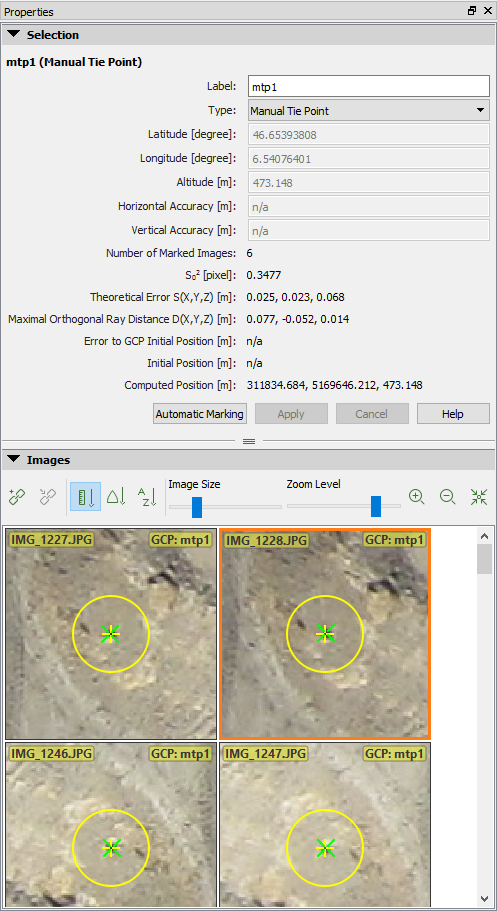
11. 手順2~10を繰り返して、手動タイポイントを追加します。
12. 画像上にすべての手動タイポイントがマークされたら、 [処理] > [再最適化]。これにより、手動タイポイントを使用して再構成が再最適化されます。
13. (オプション) 新しい品質レポートを生成するには、 [処理] > [品質レポートの生成]。
GCP/MTPマネージャーを使用する
手動タイポイントは、ステップ 1. 初期処理。
で手動タイポイントを追加する GCP/MTPマネージャー:
1. メニューバーで、 [プロジェクト] > [GCP/MTP マネージャー...]
2. GCP/MTP マネージャーで 、 をクリックします [ポイントの追加] [GCP/MTP テーブル] セクションの。
3. (オプション) 名前を変更します: ラベルセル 手動タイポイントの
の詳細については GCP/MTPテーブルの 、 GCP / 手動タイポイントテーブル - PIX4Dmapperを
で追加した手動タイポイントをマークする :
1. GCP/MTP マネージャーセクションの [GCP/MTP エディター] をクリックすると [基本エディター...] [ 基本 GCP/MTP エディター] が 表示されます。
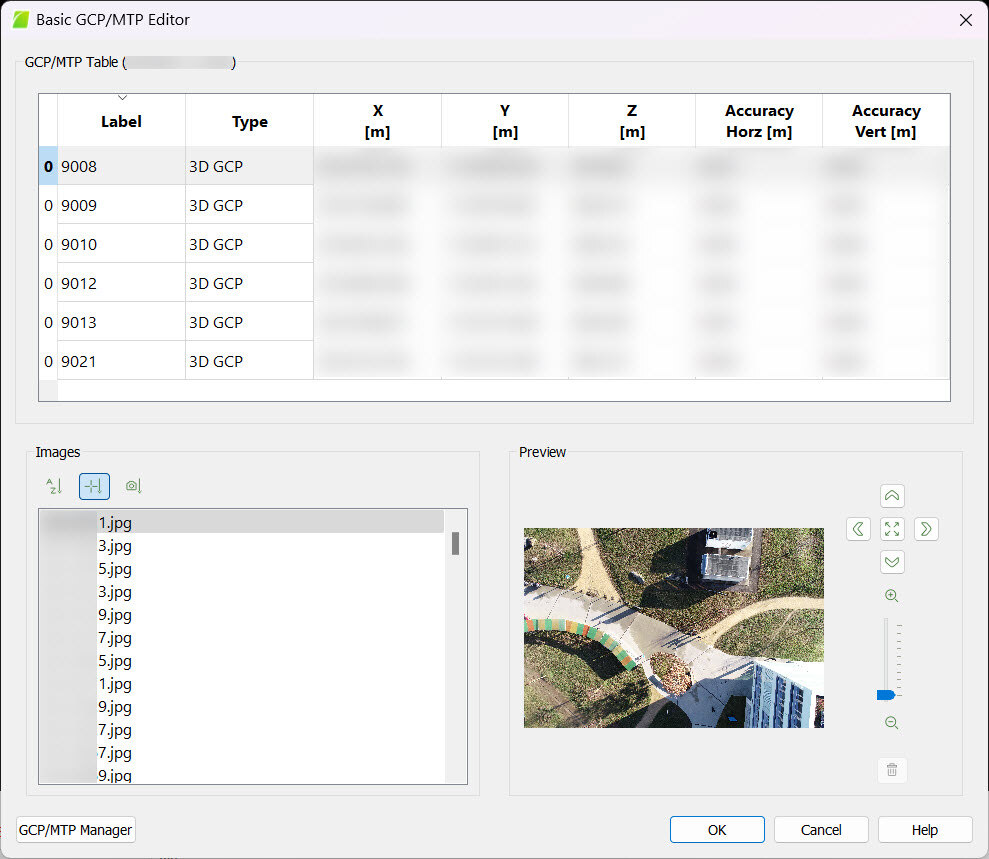
2. 表にマークする手動タイポイントをクリックします。
3. [画像] セクションで、手動タイポイントをマークする画像を選択します。選択後、画像は [プレビュー] セクションに表示されます。
4. 画像内を移動するには、次の手順に従ってください。
- ズームイン:マウスのスクロールホイールを前方に動かします。.
- ズームアウト:マウスのスクロールホイールを後ろに回す。.
- パン操作:マウスの左クリックを使用します。.
- 画像内の特定のポイントを素早く拡大するには、マウスでそのポイントを指し、 Alt キーを押します。キーを離すと、表示は最後に使用したズームレベルに戻ります。
- ズームレベルをゼロに縮小してプレビューするには、 Shift キーを押してください。キーを離すと、表示は最後のズームレベルに戻ります。
5. 画像の左クリックでポイントをマークします。
6. (オプション)クリックして  マークを削除します。
7. [画像] セクションで、手動タイポイントをマークする次の画像を選択します。
8. 上記の手順2~7を繰り返して、他の手動タイポイントをマークします。
9. [OK]。