
ライセンス:この機能は、PIX4Dcloud StarterおよびPIX4Dcloud Proライセンスでご利用いただけます。
役割: 所有者、 管理者、および 編集者 データセット内で標高プロファイルを生成できるのは、
要件
標高プロファイル機能は、 以下のいずれかの条件を満たした。
-
このプロジェクトはPIX4Dcloudで処理され、地理参照されており、DSM(デジタル標高モデル)が含まれています。.
-
DSM(デジタル表面モデル)がPIX4Dcloudにアップロードされ、地理参照されています。.
で標高プロファイルを視覚化するには 3Dビュー、以下の出力のうち少なくとも1つが利用可能である必要があります。
-
点群
-
3Dテクスチャメッシュ
標高プロファイルを生成する
動画:以下の動画チュートリアルでは、PIX4Dcloudでポリラインから標高プロファイルを生成する方法をステップバイステップで説明します。
標高プロファイルを生成するには:
-
既存のPIX4Dcloudプロジェクトを開きます。.
-
を選択してください 2D または 3D 。開始点と終了点を正確に選択するためには、3Dビューの使用をお勧めします。
- 距離測定を追加する:
- クリック
 または
または - 注釈レイヤーにアイテムを追加するには、
 アイテムにカーソルを合わせてクリックし、 「距離または標高を測定」。
- クリック
- (ポリライン)を描画します。ダブルクリックすると描画が終了します。.
- 右側の詳細パネルで、 「標高プロファイルの生成」を。
標高プロファイルが読み込まれない場合は、トラブルシューティング記事「 PIX4Dcloud で出力が表示されない / 機能が欠落している」。
標高プロファイル上で測定する
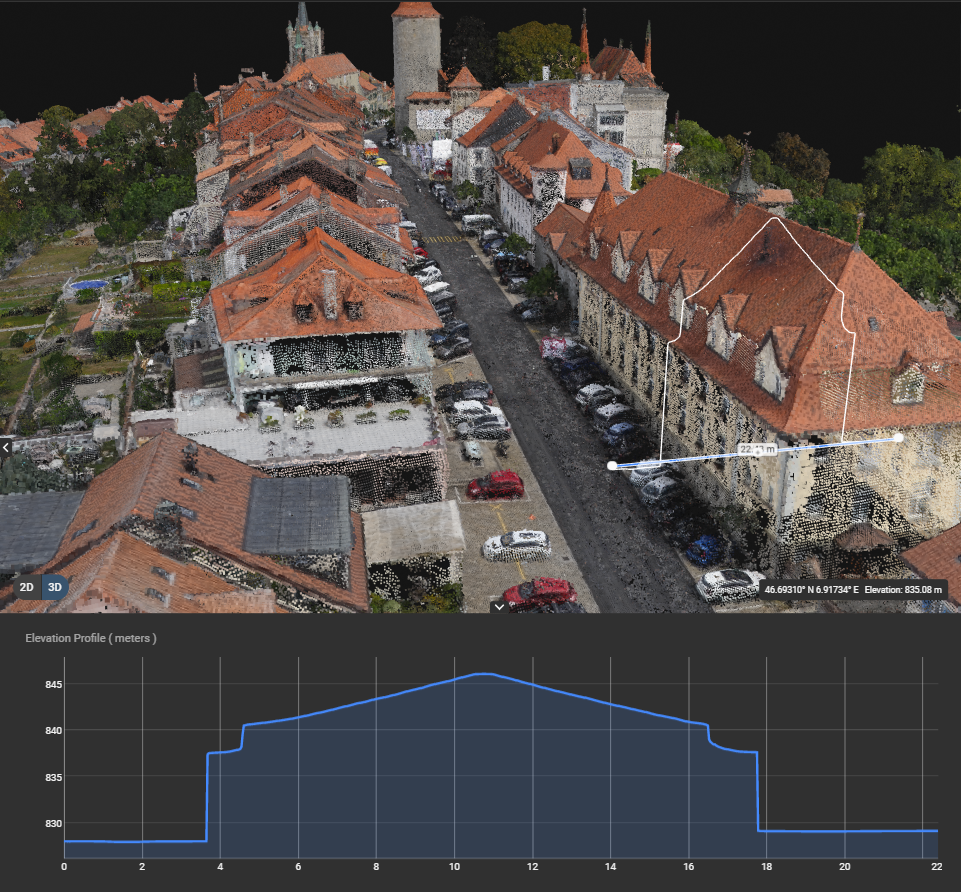
生成された標高プロファイルは、下部のパネルに表示されます。.
-
曲線に沿ってマウスを動かすと、標高値とその対応する地図またはモデル上の位置が表示されます。.
-
測定精度を高めるには、曲線部分を拡大表示してください。.
-
をクリックすると 「ズームをリセット」 標高プロファイルパネルの
軸の説明:
-
横 軸は 描画された線またはポリラインの長さを表します。原点(0)は最初に選択された点に対応します。
-
縦軸 は 地形または地表面の標高を表します。座標系に関する詳細は、 「PIX4Dcloud におけるデータセット、出力、および注釈のジオレファレンシング」。
標高値は、ポリラインが交差する各ピクセルにおけるDSM(デジタル標高モデル)から算出されます。デフォルトでは、サンプリング解像度はプロジェクトの地盤サンプリング距離(GSD)に対応します。.
標高プロファイルをエクスポートする
標高プロファイルをエクスポートするには:
- 、標高プロファイルパネルで

- 標高プロファイルは CSVファイル、ローカルに保存されます。
エクスポートされたCSVファイルには、以下の列が含まれます。
-
X、Y:出力座標系における水平座標、またはアップロードされたDSMで検出された座標系における水平座標。
-
Z:垂直出力座標系における垂直座標、またはDSMで検出された垂直座標。アカウント設定に応じてメートルまたはフィートで表されます。
-
距離:プロファイルの起点からの地上距離。アカウントの設定に応じてメートルまたはフィートで表示されます。