
この記事では、PIX4Dfieldsにファイルをインポートして処理を開始する方法について説明します。.
衛星画像をインポートする
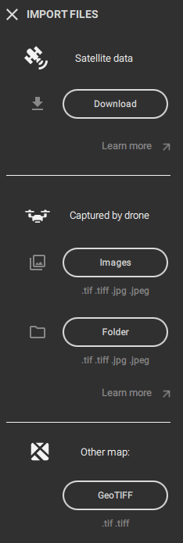
プロジェクトを開始する際の最初のオプションは、衛星データのインポートです。 「ダウンロード」を 、Sentinel 2データにアクセスできるようになります。詳細については、 「PIX4Dfieldsにおける衛星データ」を参照してください。
ドローン画像をインポートする
ドローンで撮影した画像をインポートするには:
1. 「画像」 、 「フォルダのインポート」を フォルダ全体を一度にインポートするには
2. 画像またはフォルダを選択し、 「開く」。
3. PIX4Dfieldsでは、RGB、マルチスペクトル、または熱画像を使用したプロジェクトを作成できます。
4. 処理オプション メニューが表示されます。これらの設定の詳細については、 「処理オプション」。希望の 処理オプション、 「適用」
5. 「画像のインポート」または「フォルダのインポート」 さらに画像を追加する必要がある場合は、
画像のインポート詳細(場所、データセットのサイズ、取得日時など)は左側のサイドバーに表示されます。マルチスペクトル画像をインポートする場合は、反射率ターゲットが見つかったかどうかを示すメッセージが表示されます。.
横に設定アイコンが表示されます 「処理開始」 。処理オプションを変更する必要がある場合は、このアイコンをクリックしてください。
プロセスイメージ
画像を処理してオルソモザイクを作成するには:
1. 処理を開始するには、 [処理開始] をクリックします。
2. インポートと画像のスティッチング処理が開始され、レイヤーには 「Orthomosaic (処理中...)」。
3. プログレスバーには、「画像をインポート中...」、「バンドル調整中...」、「画像をスティッチング中...」というメッセージと、現在の処理を示す進行状況のパーセンテージが表示されます。
4. (オプション) 停止] 右下隅の
5. 処理が完了したら、 [レイヤー] の名前をクリックして Orthomosaic または Surface Model 、衛星地図インターフェースに表示します。
 「インポート」 最初の処理が完了した後、
オルソモザイクを GeoTiff としてインポートする
選択することでインポートできます 「GeoTIFF」を の下にある 。