
ゾーニングの作成
PIX4Dfields 2.5以降、ターゲットオペレーション内に全く新しいゾーニング機能を導入しました。アクセスするには、以下の手順に従ってください。
- をクリックしてください
 操作 の横にある
  マジック 。
 - [1] ゾーニングを選択します(インデックスレイヤーでグリッドを事前に埋めます)。
- [2] ゾーニングを作成するベースレイヤーを選択します。レイヤーはインデックスレイヤーまたはデジタル表面モデル(DSM)レイヤーのいずれかです。.
- ゾーニングの境界を選択してください。少なくとも1つの境界を選択する必要があります。.
- ミッション中に存在する障害物(木、電柱など)があれば選択してください。.
- [3] このステップでユニットを決定し、後で操作メニューで変更できます。必要に応じて操作レイヤーの名前を変更します。.
- [4] ゾーニングはグリッドに基づいています。地図上で区別する必要のある構造を大まかに表すセルサイズを選択します。セルサイズは、作業機セクションまたは作業幅に合わせることができます。作物の列または主要な走行方向(AB線)と同じ方向を使用することをお勧めします。.
- [5] 必要に応じてヒストグラムを再度調整します。ゾーニングには、画面に表示されているピクセルのみが使用されます。.
- [6] 未満となるセルを除外する: この設定は、非表示のピクセルを持つ新しいグリッドセルの動作、つまりヒストグラムの範囲外の値を指します。これは、特定のしきい値の雑草ピクセルを持つセルのみを選択できるため、グリーン・オン・ブラウン散布に非常に役立ちます。
[7] ゾーニング設定
7番目のステップであるゾーニング設定では、さまざまな側面に対応できるよう構成を調整でき、多様なアプリケーションにおける適応性を向上させます。.
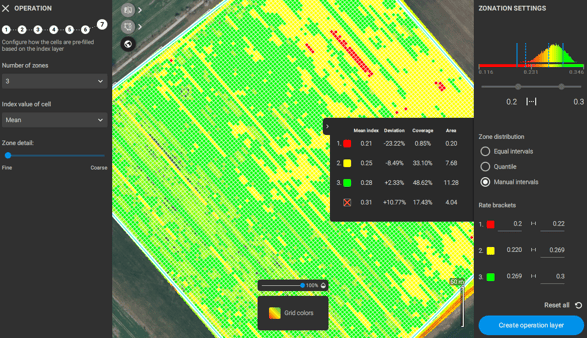
ゾーン数
必要なゾーン数を設定します。目的は、ソースデータの複雑さを過度に損なうことなく、ソースデータの違いをより読みやすくすることです。各ゾーンは、特性が均一で、位置がコンパクトであることが理想的です。固定施肥から可変施肥への入力を再分配するには、3、5、7などの奇数個のゾーンを設定することをお勧めします。
この場合、中間のゾーンは、本来使用されるはずだった固定施肥を表します。
セルのインデックス値
これは、セルのインデックス値がどのように計算されるかを示しており、そのセルに含まれるピクセルの平均値を用いる場合もあれば、存在する最小値または最大値を用いる場合もあります。.
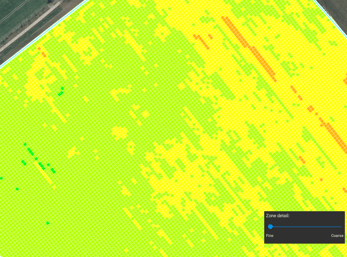
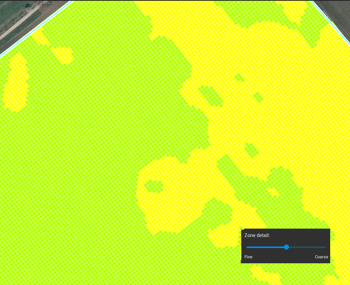
ゾーンの詳細
スライダーを右に動かして、ゾーニングを簡素化してください。.
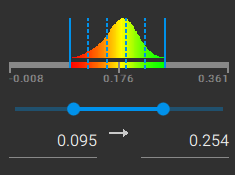
ヒストグラム
デフォルト設定では、ヒストグラムの極端な値(外れ値)が除外されます。
ゾーン分けはヒストグラム内の値
、いわゆる「可視」ピクセルに基づいて行われることを理解しておくことが重要です。
カスタム範囲を設定できます
ヒストグラムの下にあるスライダーを使用して、
ゾーン分布
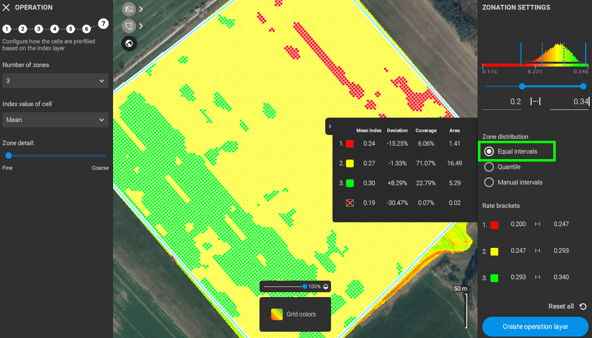
等間隔
ヒストグラムの表示ピクセル内の値を等間隔の区間/範囲に分割します。区間の数は、 ゾーン数 左側のメニューで設定した
以下の例では、データ分布は0.2から0.340(可視ピクセル)までです。3つのゾーンと等間隔を設定すると、データは3つの範囲に分割され、それぞれが0.03をカバーします。ゾーンは次のとおりです。
ゾーン1:0.2~0.247、平均指数0.24。
ゾーン2:0.247~0.293、平均指数0.27。
ゾーン3:0.293~0.340、平均指数0.30。
分位数
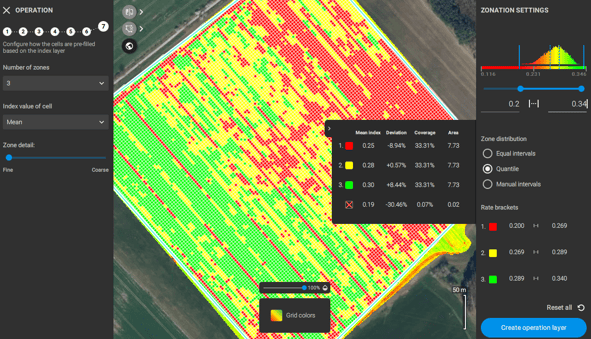
このゾーン分布は、データ分布を考慮して一定間隔に分割されます。 も強調し におけるわずかな不均一性さえ 作物の 、 つなげる 。ゾーンの詳細度を「細」に設定した場合、分位ゾーンは圃場内の同じ領域を表すことに注意してください。
先ほどと同じ例を用いて、3つのゾーンと分位数を設定する場合、ゾーンは次のようになります。
ゾーン1:0.2~0.269、平均指数0.25。
ゾーン2:0.269~0.289、平均指数0.28。
ゾーン3:0.289~0.340、平均指数0.30。
ゾーンの詳細設定は「細密」となっており、各ゾーンはフィールドの33.31%をカバーしています。.
手動インターバル
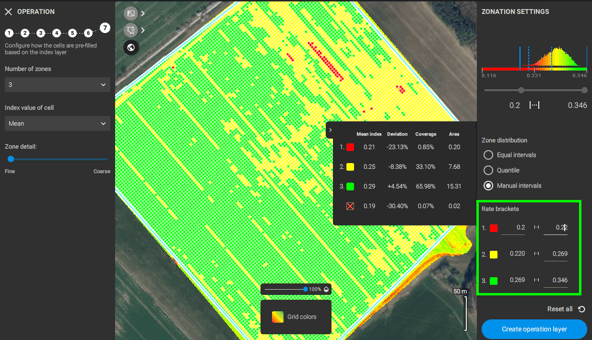
ユーザーが特定の植生指数を使用するモデルを持っていて、それが圃場の状態と関連していることを知っていて、ブラケットを手動で設定する必要がある場合に役立ちます。たとえば、0.2~0.3は菌類の発生が少ない、0.3~0.6は中程度の圧力、0.6以上は高圧です。.
デフォルト設定に戻すには、「 すべてリセット」。
をクリックします 「プレビュー」 ゾーニングがどのように表示されるかを確認するには、
をクリックすると 「プレビュー」、ゾーン分けの統計情報が推定され、各ゾーンの特徴を理解するのに役立ちます。
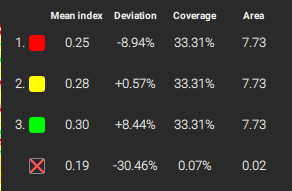
- 平均 指数 とは、各ゾーンの平均指数値を指します。
- 偏差と は、ゾーン平均指数と圃場全体の平均指数の差を指します。これにより、そのゾーンが圃場全体と比べてどの程度優れているかを素早く把握できます。この場合、ゾーン3は圃場平均(0.28に近い値)よりも8.44%優れています。
- カバー率とは、面積をパーセントで表したものです。.
をクリックして 「操作レイヤーの作成」 、対象操作ゾーンの作成を完了します。
操作メニュー
対象オペレーションのゾーニングを作成すると、 「オペレーション」メニュー が表示されます。このメニューでは、ゾーニングの手動調整、料金設定などを行うことができます。詳細については、 「オペレーション」メニュー - PIX4Dfields を参照してください。
輸出地域指定
ゾーニングマップをエクスポートするには、 [エクスポート]、[操作] のの手順に従ってください 「対象を絞った散布処方マップをエクスポートする方法」。
DJI Agras Tシリーズにエクスポートするには、次のページをご覧ください: PIX4Dfieldsを使用したDJI Agras Tシリーズのスポット散布と可変散布処方。
今すぐPIX4Dfieldsをお試しください
新規および既存のPix4Dアカウントをお持ちの方は、PIX4Dfieldsの15日間無料ライセンスをご利用いただけます。トライアルは、PIX4Dfieldsに初めてログインした際に有効になります。
詳細については、 「トライアル、サインアップ、ログイン - PIX4Dfields」をご覧ください。