
ライセンス: この記事は、 PIX4Dcloud Starter および PIX4Dcloud Pro ライセンスに適用されます。
役割: 所有者、管理者、編集者、および閲覧者は、 PIX4Dcloud のデータセットの出力を視覚化できます。
問題の説明/原因
を搭載したデバイスでは、3Dビジュアライゼーションのパフォーマンスが低下する場合があります Optimusテクノロジーを採用したNVIDIAグラフィックカード。この構成では、Webブラウザが専用のNVIDIA GPUではなく、内蔵のIntel GPUで実行されるため、PIX4Dcloudで3Dモデルを操作する際のWebGLパフォーマンスが著しく低下する可能性があります。
搭載されている場合、クラウド上でモデルを表示する際にパフォーマンスが低下することがあります NVIDIAグラフィックカード と Optimusテクノロジーが。これは、モデルの回転やパン操作時に発生する可能性があります。
考えられる解決策/確認事項
デバイスが影響を受けているかどうかを確認してください
-
ウェブブラウザがWebGL診断をサポートしていることを確認してください。
-
Google Chrome: 最新バージョン(Chrome 36以降)でサポートされています。
-
Firefox: と入力し
about:configアドレスバーにweb.enable-privileged-extensions をにtrue。 -
Opera: Chromeと同じ動作。
-
Internet Explorer: 最新バージョン(Internet Explorer 11.0.9600以降)でサポートされています。
-
-
を開きます WebGL機能検出 ページ。
-
ページの一番下までスクロールして、「 マスクされていないレンダラー」 フィールドを探してください。
-
結果を解釈してください。
-
Intel:このデバイスは影響を受けます。ブラウザはIntelの内蔵GPUを使用しているため、パフォーマンスが低下する可能性があります。
-
NVIDIA:デバイスには影響はありません。ブラウザはNVIDIAの専用GPUを使用しています。
-
NVIDIA GPU設定を構成する
ブラウザに高性能なNVIDIA GPUを使用させるには:
-
最新のNVIDIA GPUドライバー(バージョン337.19以降)がインストールされていることを確認してください。
詳細については、 「NVIDIAグラフィックカードのアップデート方法」を。 -
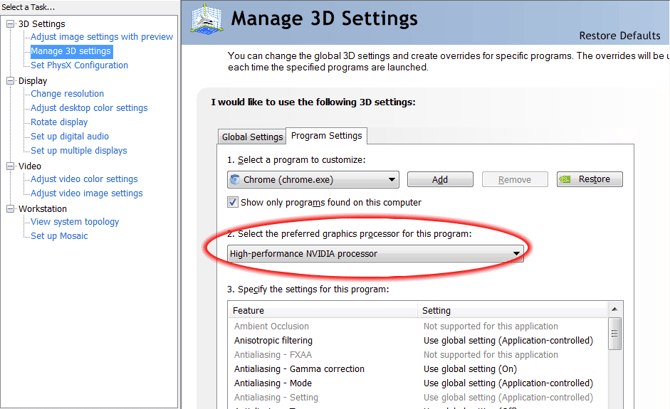
を開きます NVIDIAコントロールパネル を参照 「NVIDIA管理パネルへのアクセス方法」)。
-
左側のパネルで、 [3D設定] > [3D設定の管理]。
-
を開きます プログラム設定 。
-
で 「カスタマイズするプログラムを選択」、PIX4Dcloudへのアクセスに使用するWebブラウザを選択します。
-
」で 「このプログラムで使用するグラフィックプロセッサを選択してください、 「高性能NVIDIAプロセッサ」。
-
変更を適用して、ウェブブラウザを再起動してください。.