
ホーム 画面は 、アプリケーションを開いたときに最初に表示される画面です。新しいプロジェクトを作成したり、既存のプロジェクトを開いたりする際の出発点となります。
この記事では
ダッシュボードの一般的な側面
ログイン後、PIX4Dfieldsを開いたときに最初に表示される画面はダッシュボードで、作成されたすべてのプロジェクトが一覧表示されます。.
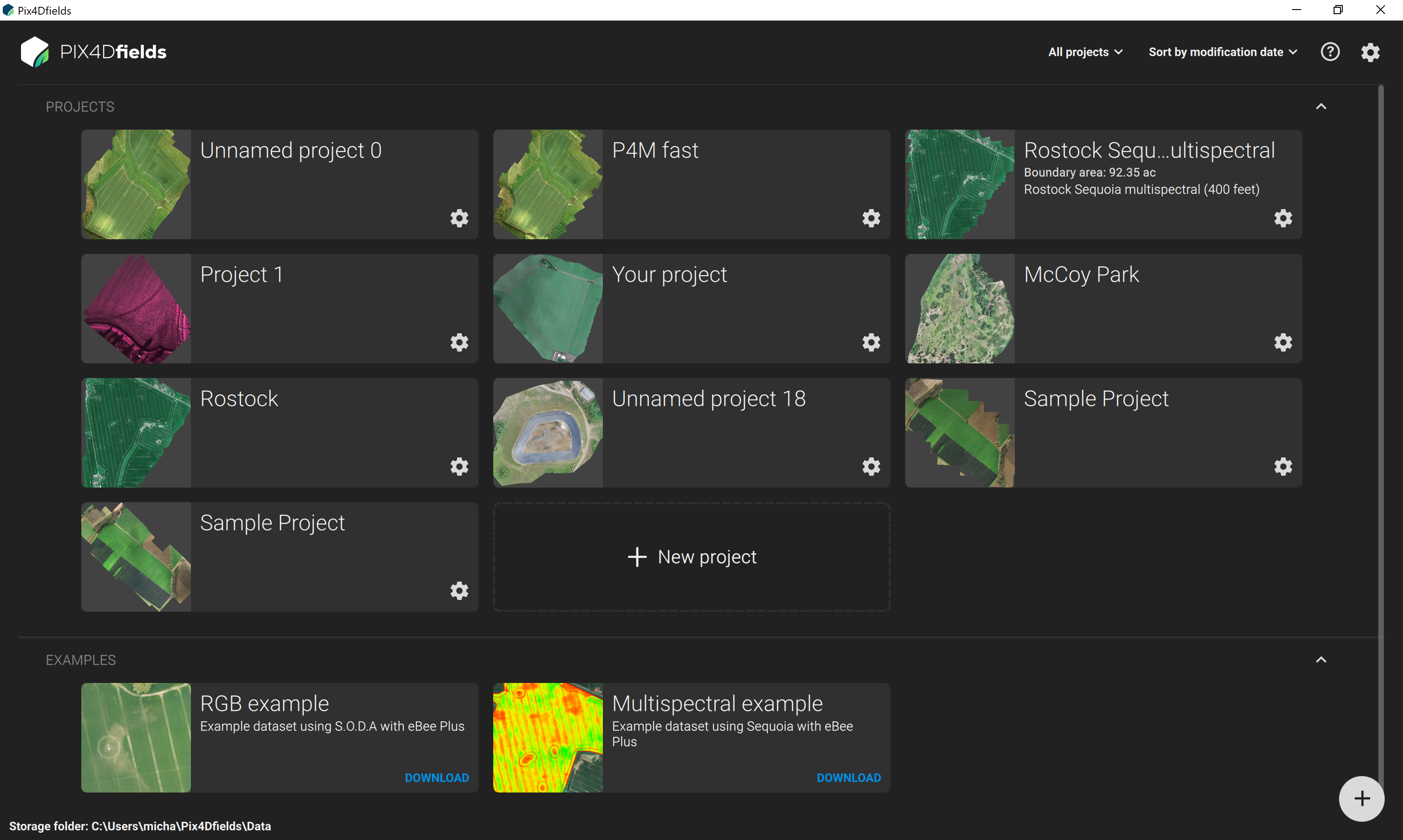
サンプルデモデータセットは「EXAMPLES」フォルダにあります 。

注: 詳細については、 使用例 - PIX4Dfields を参照してください。
設定メニュー 
ダッシュボードで「設定」をクリックすると、 アプリの設定、データ処理、アカウント、その他のオプションが表示されます。
アプリ設定
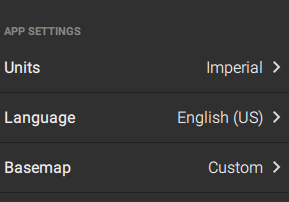
- (オプション) 単位 プロジェクトの メートル法 または ポンド 法を選択することで変更できます。
- (オプション) [言語] 、アプリケーションの言語を変更します。
注: 詳細については、 「言語の設定方法」をご覧。
- (オプション) PIX4Dfieldsはデフォルトで衛星ベースマップを使用しますが、カスタムタイルサービスベースマップを追加することもできます。
注: 詳細については、 カスタムベースマップを参照し。
データ処理
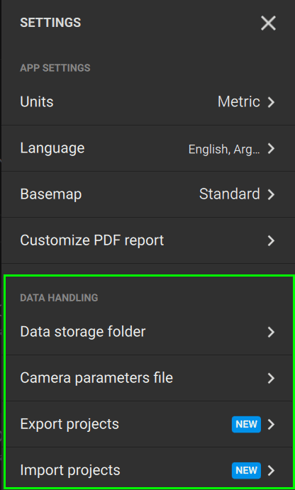
- クリックしてください データ保存フォルダ プロジェクトがどこに保存されているかを確認する。.
- 生成されたすべてのプロジェクトとファイルはこのフォルダに保存されます。複数のファイルタイプが存在します。
- デフォルトの保存場所は通常、C:\Users\Username\Pix4Dfields です。
プロジェクトの保存場所を変更するには、データ保存フォルダの設定で別のフォルダを選択してください。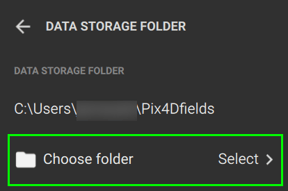
- データ保存フォルダを変更しても、既存のプロジェクトは新しい場所に移動されません。プロジェクトを移動する方法については、「 プロジェクトの管理方法」。
- をクリックしてください カメラパラメータファイル 。詳細については、「 お使いのカメラは現在サポートされていません - PIX4Dfields」を
- をクリックしてください 「プロジェクトのエクスポート」 と 「プロジェクトのインポート」 プロジェクトを一括管理するには、 「プロジェクトの管理方法」を。
アカウント
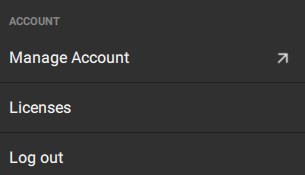
- へのアクセスリンクが アカウント管理、 ライセンス 利用可能です。
- をクリックしてください 「ログアウト」 。
もっと
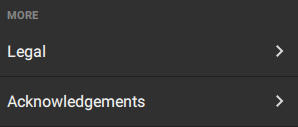
- をクリックしてください 「法的情報」 にアクセスするには、 利用規約 と 。
- をクリックすると 「謝辞」 、PIX4Dfieldsが使用しているオープンソース技術を確認できます。
組織管理
ユーザーが複数の組織に所属している場合、ホーム画面には現在アクティブな組織が表示されます。この項目をクリックすると、別の組織に切り替えることができます。.

ヘルプとリソース 
ヘルプボタンとリソースボタンには何が表示されますか?
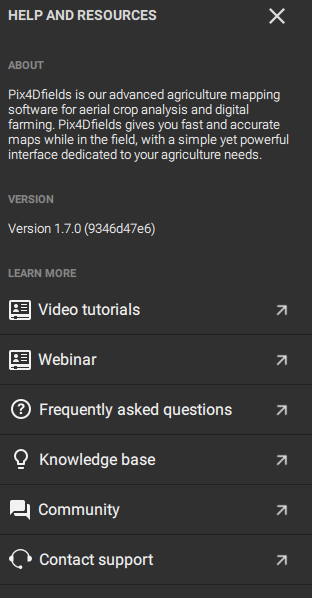
- をクリックしてください 「ヘルプとリソース」 ウィンドウ右上の
- PIX4Dfieldsに関する情報と、使用されている バージョンが ソフトウェアの
- (オプション)「詳細を見る」には、 問い合わせ ビデオチュートリアル、ウェビナー、コミュニティ、ナレッジベース、サポートへの
すべてのプロジェクトを整理する
作物情報やプロジェクト構造に基づいてプロジェクトを編成する
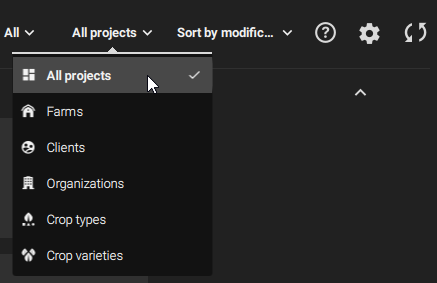
- を選択してください 「すべてのプロジェクト」 ウィンドウ右上の
- いずれかをクリックしてください 「農場」、 「顧客」、 「組織」、 「作物の種類」、 「作物の品種」の プロジェクトを整理するには、
- プロジェクトは、選択されたカテゴリーに応じてグループ化されます。.
日付または名前に基づいてプロジェクトを整理する
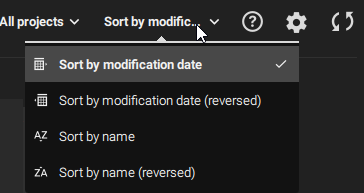
- をクリックします 「更新日で並べ替え」、 「更新日(逆順)で並べ替え」、 「名前で並べ替え」、または 「名前(逆順)で並べ替え」 ウィンドウ右上の
- プロジェクトは、選択されたカテゴリーに応じてグループ化されます。.
個々のプロジェクト設定
プロジェクト設定には何が表示されますか?
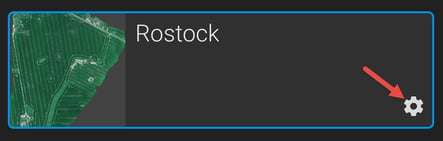
- プロジェクトの右下にあるプロジェクトメニューをクリックしてください。.
- サイドバーが開き、プロジェクトに関する情報が表示されます。この情報は、名前、説明、作物情報、プロジェクト構造、データ処理などを含めて編集できます。.
注: 詳細については、 個別のプロジェクト設定を参照して。