
ライセンス: この記事は、 PIX4Dcloud Pro ライセンス(旧PIX4Dcloud Advanced)をお持ちの方のみ有効です。
役割: のみです 所有者、管理者、および編集者 PIX4Dcloudのデータセットにおいて、2D/3D比較機能にアクセスして使用できるのは、
動画:以下の動画チュートリアルでは、PIX4Dcloud Proの比較機能を使用して2つの点群を比較する方法をステップバイステップで説明します。
比較対象となるサポート出力
では、以下の出力を比較できます 比較モード。
- で 2Dビュー:
- オルソモザイク、
- DSM、
- 注釈、
- CADオーバーレイファイル.
- で 3Dビュー:
- 点群、
- 3Dメッシュ、
- 注釈、
- IFCファイル。.
2つのデータセットを比較する
- 比較モードは、 サイト。詳細については、 「データセットをサイトに割り当てる方法」を。
-
同じ サイト 比較できません。
-
すべての出力は、同一の座標系で地理参照されている必要があります。.
2つのデータセットを比較するには:
-
で PIX4Dcloud Pro、 サイト ドライブから
-
でデータセットを選択してください タイムライン。
-
上部のバーにあるタイムラインの横にある 「比較」 比較モードが有効になります。
-
右下隅で、希望する表示形式(2D または 3D)を選択してください。
-
最初に選択されたデータセットは、 データセット2 (
 デフォルトでは
-
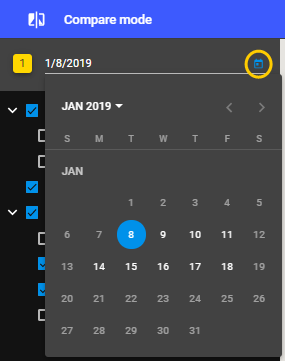
カレンダーアイコン()をクリックして
 を定義する2番目のデータセットの日付を選択します データセット1(
 )。
)。
-
-
両方のデータセットが選択されると、選択されたビューに 比較スライダー。
-
結果を比較するには、スライダーを水平方向または垂直方向に動かしてください(分割モードによって異なります)。.
-
ズームイン・ズームアウトして詳細を確認してください。.
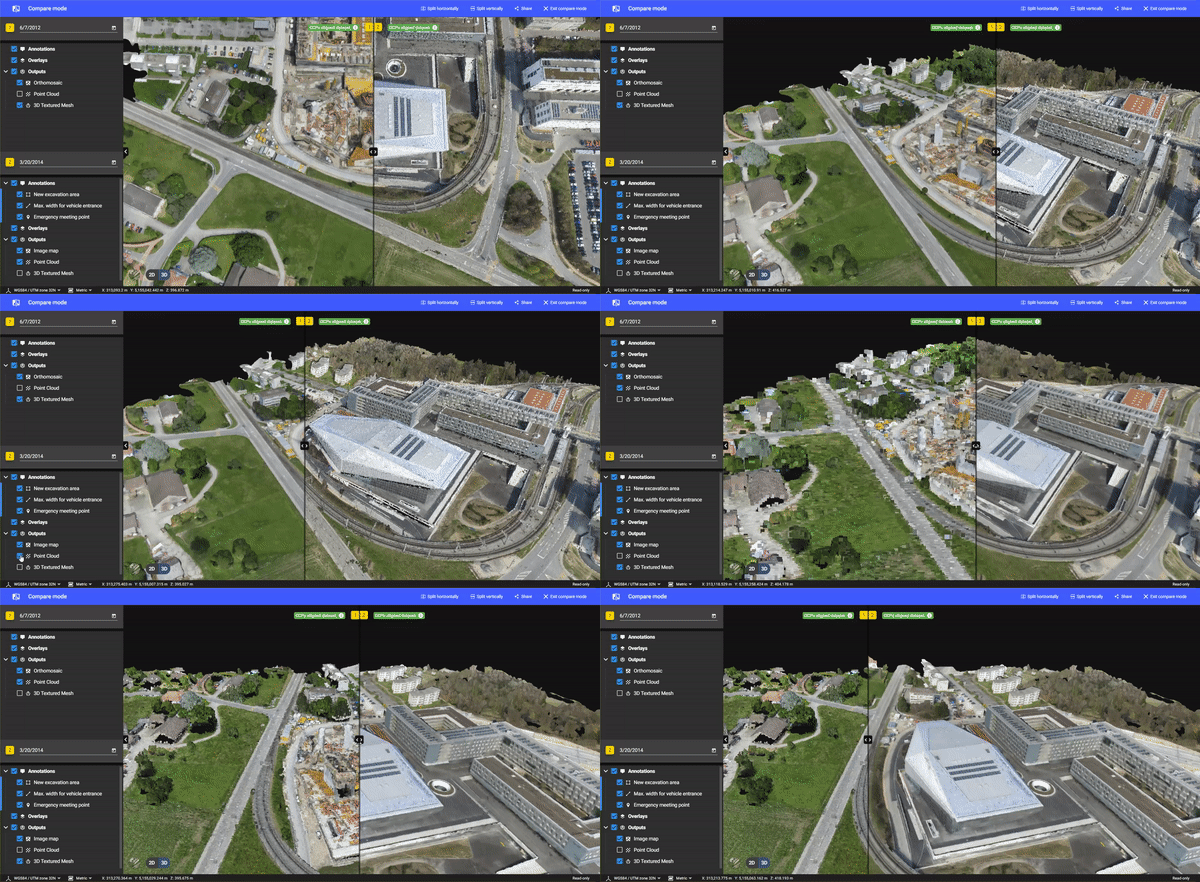
-
-
(オプション)日付選択ツールを使用して、いつでもいずれかのデータセットを変更できます。.
-
比較モードを終了するには、 「比較モードを終了」 上部のバーにある
情報:
-
利用可能なデータセットが存在する日付のみ選択できます。.
-
同じ日に複数のデータセットが存在する場合、取得時刻を指定できます。.
-
選択したデータセットに2D出力のみが含まれている場合、3Dビューにはデータは表示されません。.
 (デフォルト)と横型の
  。対応するモードアイコンをクリックすることで、いつでも表示モードを切り替えることができます。
2D/3D比較を共有します
比較モードでは、比較結果を関係者と共有できます。
-
をクリックしてください 「共有」 右上隅の
-
生成されたリンクをコピーして共有してください。.
共有リンクにアクセスできるユーザーは、同じ サイト 、追加の比較を行うことができます。