
ダウンロード
ソフトウェアをダウンロードするには:
- にアクセスしてください 。
- 専用アカウントでログインしてください。.
- Windows版またはmacOS版のPIX4Dreactをダウンロードしてください。.
macOSへのインストール
ソフトウェアをダウンロードしたら、以下の手順に従ってインストールしてください。
1. ダウンロードしたファイルをダブルクリックします。
2. PIX4Dreact の に アプリケーションフォルダ。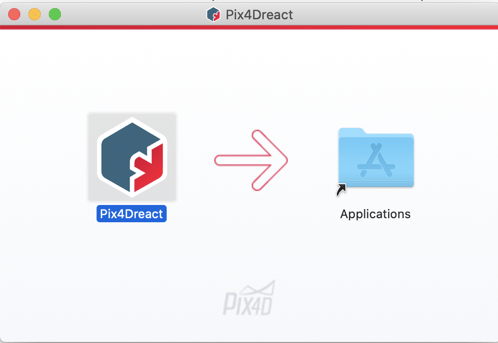
を開き Finder タブをクリックします 「アプリケーション」。
をダブルクリックして PIX4Dreact プログラムを実行します。
5. (オプション) ポップアップが表示された場合は、 「開く」。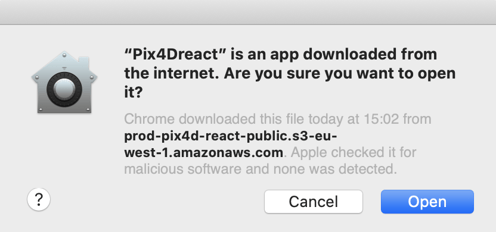
Windowsへのインストール
ソフトウェアをダウンロードしたら、以下の手順に従ってインストールしてください。
1. ダウンロードしたファイルをダブルクリックします。PIX4Dreact セットアップ ウィザードが起動します。
2. (オプション) 「 ファイルを開く - セキュリティ警告」 ポップアップが表示された場合は、 「とにかく実行」。
で PIX4Dreact セットアップ ポップアップ 「次へ」。
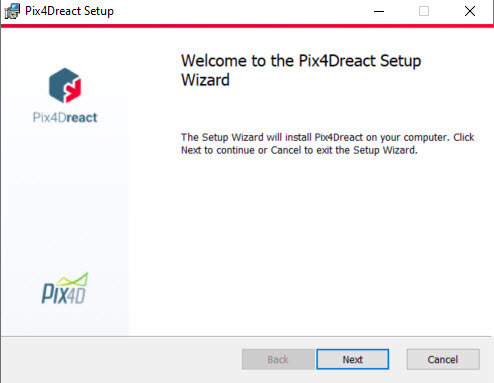
4. エンドユーザー使用許諾契約 インストールを続行するには、 [次へ。
5. (オプション) [変更...] インストール先パスを変更し、 [次へ]。
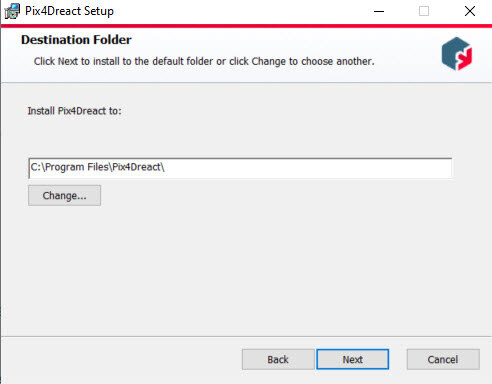
6. [インストール] を。
7. ソフトウェア情報ウィンドウの「次のプログラムがこのコンピュータにソフトウェアをインストールすることを許可しますか?」というメッセージが表示されたら、 [はい]。
8. [完了]。
9. インストールが完了すると、デスクトップにショートカットが作成されます。