
PIX4Dreactツール
PIX4Dreactを使用すると、オルソモザイク画像に計測値を追加したり、マーカーを追加したりできます。.
1.  移動 、 マウスの右ボタンまたは左ボタンをクリックしたままドラッグすることでマップをパンするために使用します。1回クリックすると、GPS座標とUSNG座標が
  一時的な測定値として表示され、マーカーとして保存するオプションがあります。
2.  計測 、 距離や面積を測定するために使用します。測定値は一時的なものであり、保存またはエクスポートすることはできません。ただし、測定値をマーカーとして保存することは可能です。マーカーは永続的に保存され、エクスポートできます。
3.  マーク れ たマーカーはマップに自動的に保存されます。利用可能なマーカーは以下のとおりです。
 ポイント: GPS座標とUSNG座標を表示します。
 線: 長さ(メートル、フィート)を表示します。
 面積: 表面積(m²、ft²)を表示します。
- カウント機能: アイテムの効率的なマーキングとカウントを可能にします。
計測値とマーカーを作成する
計測値やマーカーを作成するには:
- をクリックします 「測定」 または 「マーク」。
- 左クリックすると、マップビューでオブジェクトの描画が開始されます。.
- をクリックして チェックマーク(
 ) 描画を終了します。
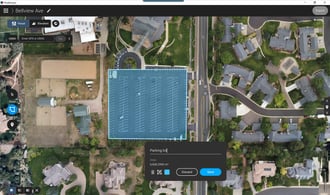
 - の場合 マークツール 、マーカーのタイトルを入力して 「保存」。
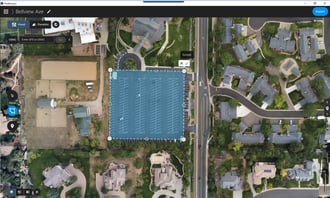
計測値を作成します。.
マーカーを作成します。.
注: 地図上のマーカーの表示設定はサイドバーで調整できます。マーカーはラベル付きとラベルなしの両方で表示/非表示を切り替えることができます。
マーカーをインポートする
PIX4Dreactではマーカーをインポートできます。.
- サイドバーで
 「マーカーをインポート」。
 - PIX4Dreactは、KML、GeoJSON、およびSHPファイル形式をサポートしています。.
を編集する 寸法
- をクリックして プラス記号(+) 頂点を追加します。
- 頂点を削除するには、頂点をクリックして隣接する頂点の上にドラッグします。赤い輪が表示されるまで待ち、マウスボタンを離します。.
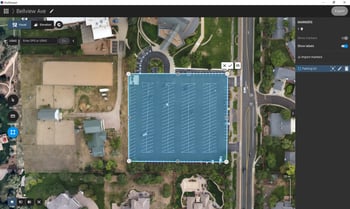
- 頂点の位置を編集するには、頂点をクリックして新しい位置にドラッグするだけです。.
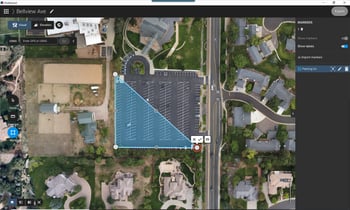
頂点を削除します。.
頂点を編集します。.
マーカーを編集する
- サイドバーでマーカー名を探し、クリックしてマーカーを拡大します。
 .
. - マーカーを編集するには、クリックしてください。
 .
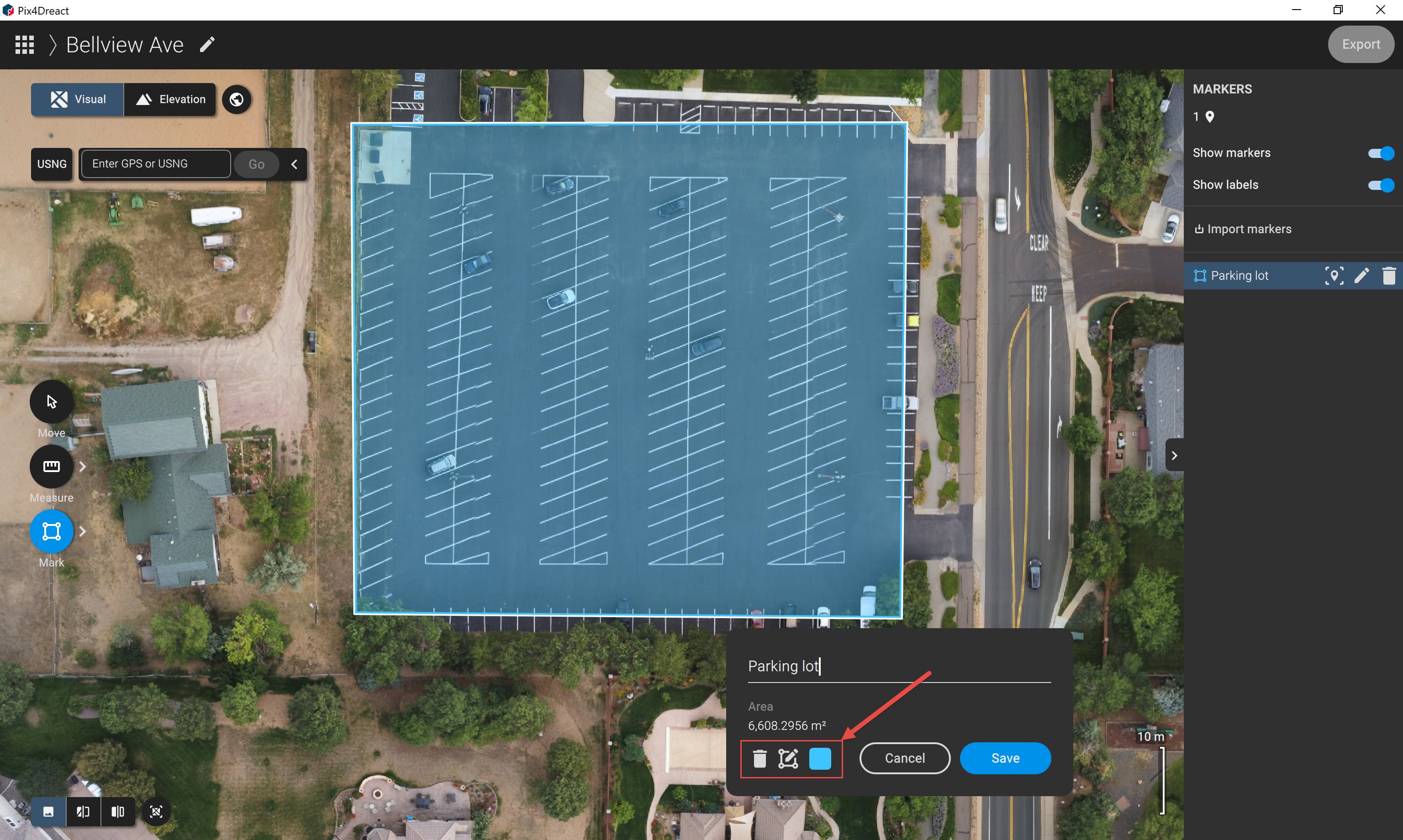
. - 選択したマーカーのポップアップが表示され、以下の4つの機能が提供されます。
- タイトルの変更:マーカーの名前を変更します。.
- マーカーを削除:マーカーを削除します。.
- セクションで説明されている手順と同じ手順に従ってマーカーを変更します [測定値の編集] の。 チェックマーク(
 ) 編集を終了します。
 - マーカーの色を変更します。.
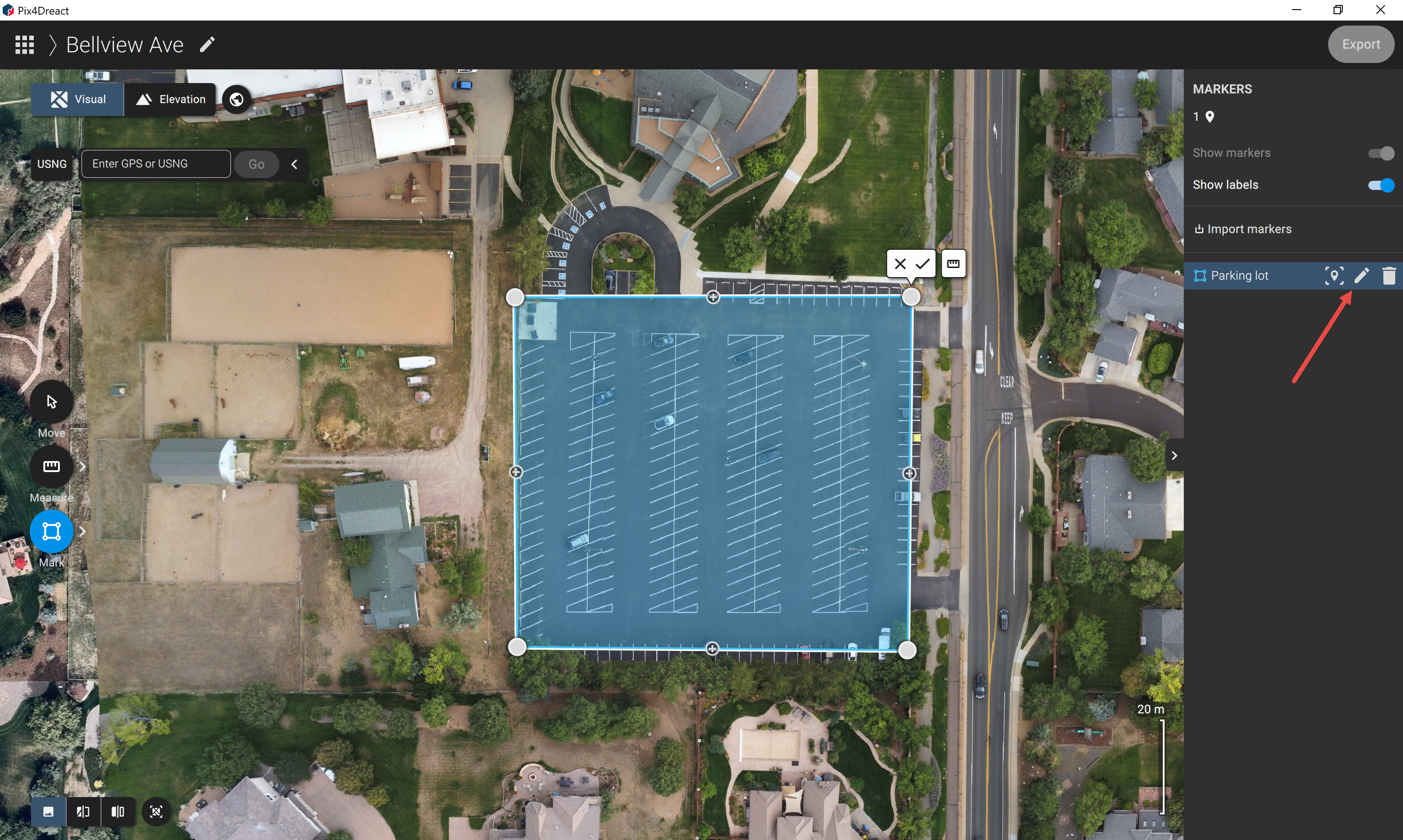
マーカーを編集する(ステップ1)。.
マーカーを編集する(ステップ2)。.