
ダッシュボードからログファイルをエクスポートする
ログファイルは、PIX4Dfieldsに関連する問題の診断に役立ちます。これらのファイルには、以下の手順に従ってアクセスできます。
- ダッシュボードで、
 選択したプロジェクトの設定をクリックします。
 - をクリックしてください 。
- ログファイルを保存するフォルダを選択してください。.
- をクリックします 。
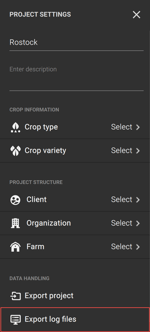
注: ログ ファイル には、プロジェクトの処理に関する有用な情報が含まれています。処理の手順とサブステップ、実行されたアクション、警告、および処理中のエラーが記述されています。PIX4Dサポートにお問い合わせの際は、エクスポートしたすべてのログファイルを添付してください。
プロジェクト内からログファイルをエクスポートする
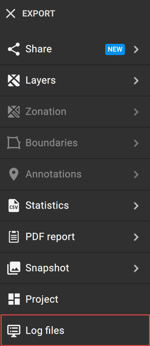
- 選択したプロジェクトを開きます。.
- をクリックしてください。 エクスポート」 画面左上の

- を選択してください ログファイル。
- ログファイルを保存するフォルダを選択してください。.
- をクリックします 「フォルダーを選択」。
PIX4Dfieldsフォルダからコピー
Windows
- 以下の場所を正しいユーザー名に置き換えてください。.
- に移動してください C:\Users\YOUR_USERNAME\AppData\Local\Pix4d\Pix4Dfields\Log
- 「Log」フォルダをコピーしてください。.
macOS
- 以下の場所を正しいユーザー名に置き換えてください。.
- に移動してください。/Users/YOUR_USERNAME/Library/Application Support/Pix4d/」
- 「Log」フォルダをコピーしてください。.