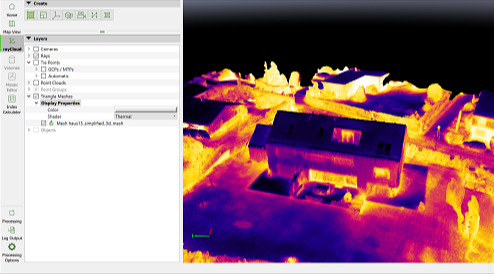
Parrot ANAFI Thermalで取得したPIX4Dmapperの熱画像データセットの処理方法を学びましょう。この処理はバージョン4.5.4以降でのみ動作します。ソフトウェアのアップデートは こちら。
重要:
- RGBカメラとリグはPIX4Dmapperのカメラデータベースに登録されています。ただし、ANAFIサーマルカメラのカメラモデルは、プロジェクト作成時にEXIFファイルから作成されます。.
- ANAFI Thermalは、コマンドライン、PIX4Dengine、またはPIX4Dcloudではサポートされていません。.
熱画像データを取得する方法
- デフォルトでは、Anafi ThermalのセンサーはAnafi 4Kです。ドローン/カメラ設定でサーマルカメラを選択してください。.
- ユーザーに表示されるGSDはRGBカメラからのものです。.
熱画像データセットの処理方法
- PIX4Dmapperで新しいプロジェクトを作成します。詳細については、 「PIX4Dmapperでの新しいプロジェクト」を参照し。
- 画像をインポートする段階で、Rjpgファイルをプロジェクトに追加してください。.
- では 処理オプションテンプレート を選択してください 「3Dマップ」 または 「3Dモデル」RGB画像を使用して写真測量処理が行われるため、「熱画像マップ」テンプレートではなく、
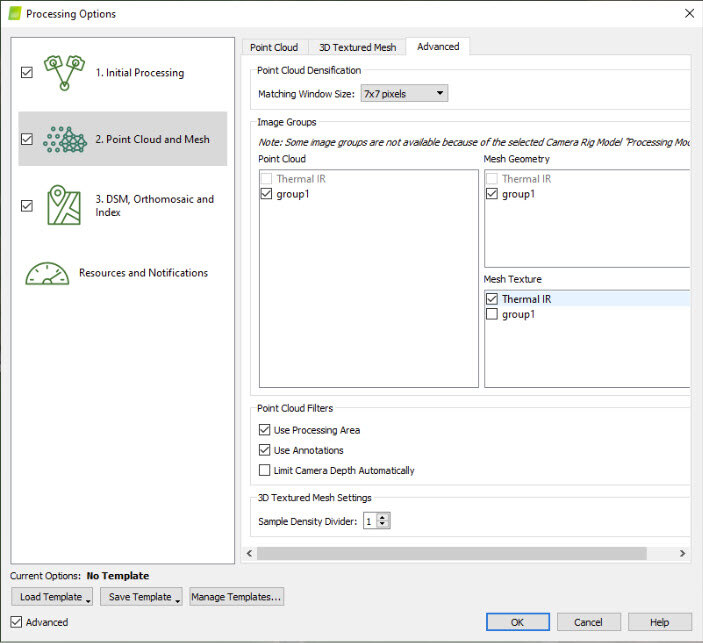
- 熱3Dテクスチャメッシュを生成するには、 処理オプション > 2. ポイントクラウドとメッシュ > 詳細設定 、 「熱」 の情報源として メッシュテクスチャ。
注記:
- 初期処理はRGBカメラを使用して行われます。.
- 3Dテクスチャメッシュの形状と高密度点群は、RGB画像から導出されます。.
- 3Dテクスチャメッシュの色と質感、および高密度点群は、それぞれサーマルカメラから画像をキャリブレーションせずに直接投影することによって得られます。.
熱メッシュを視覚化する方法
- rayCloudをクリックします。三角形メッシュに移動します。.
- 三角形メッシュには、表示プロパティの一部として、色とシェーダーのドロップダウンメニューがあります。.
- を選択してください 「サーマル」 シェーダーとして
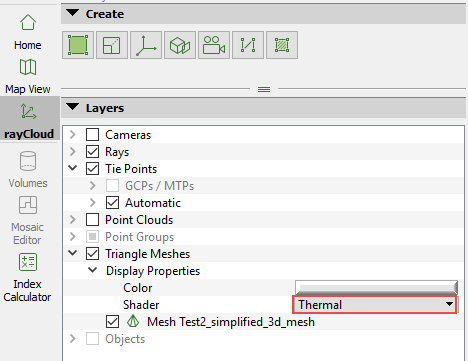
- メッシュには、視覚化のために熱テクスチャが適用されます。.