
|
|
|
|
|
|
|


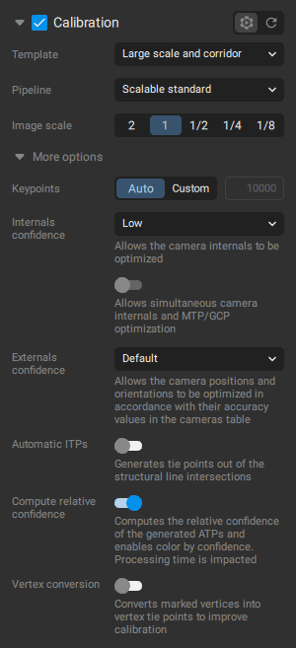
さらに、いくつかのオプションから選択できるため、特定の変数セットやニーズを持つデータセットに合わせてカスタマイズできます。 テンプレート、 パイプライン、 画像スケール、 キーポイント、 内部信頼度、 自動 交差タイポイント は、この重要なステップで調整可能であり、該当する場合はキャリブレーションの改善に利用できます。この記事では、それぞれの機能を説明し、必要に応じて選択できるようサポートします。
注: バージョン2.4.0以降、プロジェクトが開いている限り、処理はいつでも一時停止および再開できます。キャンセルして最初からやり直す必要はありません。処理が一時停止され、プロジェクトが閉じられようとしている場合は、次のメッセージが表示されます。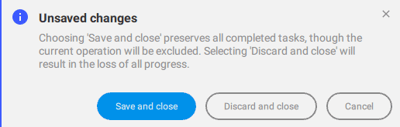
- をクリックしてください 処理
 。
。 - メニューバーから 「処理」>「キャリブレーション」をクリックします。
処理テンプレート
- 天底 - 天底視点(天底から最大10度ずれた範囲)で撮影された航空写真用のテンプレート
- 斜め - 天底から20度以上ずれた角度で撮影された画像用のテンプレート
- PIX4Dcatch - PIX4Dcatchでキャプチャしたプロジェクトのテンプレート
注: プロジェクトが斜めデータセットとして検出された場合(つまり、画像の半分以上が天底角20度を超える場合)、斜め処理テンプレートが自動的に選択されるようになりました。
較正
キャリブレーションのステップでは、画像とGCPなどの追加入力データを使用して、以下のタスクを実行します。
- キーポイント抽出:画像内の特定の特徴をキーポイントとして識別します。
- キーポイントのマッチング:同じキーポイントを持つ画像を見つけて、それらをマッチングします。
- カメラモデルの最適化:カメラの内部パラメータ(焦点距離)と外部パラメータ(向き)を較正します。
- 位置情報(GPS/GCP):位置情報が提供されている場合は、モデルの位置を特定します。
このステップで自動タイポイントが作成され、次の処理ステップの基礎となります。.
再最適化
- メニューバーで、 [処理] > [キャリブレーション...] > [再最適化]
- または、 再最適化」 ボタン
 を有効にした後、 キャリブレーション 、 「開始」をクリックします。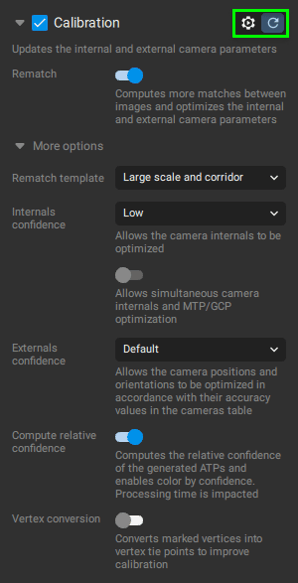
後にGCP(地上基準点)に変更が加えられた場合に使用できます キャリブレーション 。
- をオンにしてください 「相対的な信頼度を計算する」 。デフォルトではオフになっています。この設定は処理時間に影響します。
- オンにすると 頂点変換を 、マークされたジオメトリ頂点を使用してキャリブレーションの精度が向上します。
こうした変化には以下のようなものがある。
- GCPマークを追加します。.
- 既存のGCPマークの位置を変更する。.
- マーク付きのGCP(地上基準点)の削除。.
テンプレート
テンプレート と は、特定の種類のデータセットを処理するための、あらかじめ定義された設定の一般的なセットです。データセットに最も一致するテンプレートを選択すると、選択したテンプレートに対応するパイプラインによって、適切なフィールドが自動的に入力されます。
以下のテンプレートから選択できます。
| テンプレート | 名前 | 一般的な特徴 |
| 大規模かつ回廊的な | 真下からの視点と、それよりもやや斜めからの視点の両方から撮影した航空写真を用いて、大規模なプロジェクトエリアの2Dおよび3D再構築を生成します。両方の視点を組み合わせたデータも生成可能です。これはデフォルトのテンプレートであり、大部分のデータセットを効率的かつ迅速に処理できるように設計されています。. | デフォルトのパイプライン:スケーラブル標準。 典型的な入力:天底画像。 処理速度:高速。 |
|
平坦なシーンと低テクスチャ |
比較的均質なテクスチャと平坦な地形を含む対象物の2Dおよび3D再構成画像を生成します。画像は対象領域の上空から撮影し、天底からの視点が最適です。このテンプレートは農業用途向けに設計されています。. | デフォルトのパイプライン:低テクスチャ平面画像。 推奨入力:天底画像。 処理速度:低速。 |
| 注: フラット シーンと低テクスチャ テンプレートは、斜めからの画像には使用しないでください。 | ||
|
地図 |
航空写真を使用して、プロジェクトの2Dおよび3D再構築を生成します。このテンプレートは 「大規模」および「回廊」テンプレートが、中規模および小規模の対象領域に最適化されています。 | デフォルトのパイプライン:標準。 典型的な入力:天底画像。 処理速度:低速。 |
| ヒント: 画像数が1000枚以下のプロジェクトでは、大縮尺や回廊ではなく、地図テンプレートを使用して処理することをお勧めします。 | ||
| モデル | 斜め画像から物体の3D再構築を生成します。このテンプレートは、物体再構築における特定のニーズに対応するために設計されています。. | デフォルトのパイプライン:標準。 典型的な入力:斜め画像。 処理速度:低速。 |
| PIX4Dcatch | 対象領域または対象物の2Dおよび3D再構成を生成します。このテンプレートは、PIX4Dcatchデータセットの処理を最適化するように設計されており、PIX4Dcatchプロジェクト専用に作成された特定のオプションが含まれています。. | デフォルトのパイプライン:信頼できる位置情報と方位情報。 典型的な入力:地上画像。 処理速度:高速。 |
| 室内風景 | PIX4Dcatchモバイルアプリケーションで撮影され、ITPでキャリブレーションされたインテリアプロジェクト向け。. | デフォルトのパイプライン:信頼できる位置情報と方位情報。 典型的な入力:地上内部画像。 処理速度:高速。 |
| GPSなし | 画像に位置情報や方位情報が含まれていないプロジェクトの場合。. |
テンプレート: PIX4Dcatch |
パイプライン
パイプラインは、カメラの内部および外部パラメータがどのように最適化されるかを定義します。.
- スケーラブル標準(デフォルト): このキャリブレーションパイプラインは、大規模データセットと高速処理のための画像キャリブレーションを強化するシーケンシャルパイプラインです。
- 標準:このキャリブレーションパイプラインは スケーラブル標準が、より堅牢で、より多くの処理時間とより多くのPCリソースを必要とします。
- 低テクスチャ平面画像: このキャリブレーションパイプラインは、正確な位置情報と、比較的平坦な地形の均質または反復的なコンテンツを持つ航空天底画像を対象としています。
- 信頼できる位置情報と姿勢情報: このキャリブレーションパイプラインは、正確な相対位置情報とIMUデータを持つプロジェクトを対象としています。例えば、屋内または屋外でPIX4Dcatchを使用して撮影した画像、あるいはRTKまたはPPKドローンやデバイスから取得した画像などが該当します。すべての画像には、カメラの初期位置と姿勢に関する情報が含まれている必要があります。
画像スケール
キーポイントを抽出する画像サイズを定義します。以下を選択できます。
- 2(画像サイズ2倍):室内シーンのキャリブレーションテンプレート用の画像スケール。
- 1 (元の画像スケール): これは推奨される 画像スケール。
- 1/2(半分の画像スケール): これは処理速度を向上させるため、また非常に高解像度のカメラで使用できます。
- 1/4(画像の縮尺が1/4): これは、処理を高速化し、プロジェクトの全体像を素早く把握し、完了度を評価するために使用できます。
- 1/8(8分の1の画像スケール): これは、処理を高速化し、プロジェクトの全体像を素早く把握し、完成度を評価するために使用できます。
- 処理速度を上げるため。.
- プロジェクトの概要を素早く把握し、完了度を評価するため。.
- ぼやけた画像を含むデータセットの場合。.
- 樹木、森林、畑などの平坦で均質な領域、または反復的で複雑な領域のデータセットを処理する場合、較正された画像の数が多くなる可能性があるためです。.
要点
抽出されるキーポイントの数を調整できます。.
- 自動(デフォルト): PIX4Dmaticは、抽出するキーポイントの最適な数を自動的に決定します。
- カスタム: 画像の内容が許せば、PIX4Dmaticに特定の数のキーポイントを識別するように指示します。
- キーポイント数: 画像ごとに抽出するキーポイントの目標数。
内部信頼感
プロジェクトのキャリブレーション中に、カメラの内部パラメータをどの程度再計算および調整できるかを定義します。
- 低(デフォルト): カメラ内部のすべてのパラメーターを最適化します。
- 高い: 内部パラメータを初期値に近づけるように強制します。推奨されるケース:
- 初期カメラパラメータと最適化されたカメラパラメータの差は5%以上である。.
- 校正済みのプロジェクトは歪んでいるか、湾曲している。.
- 絶対値: 初期パラメータは固定されており、最適化プロセスから除外されます。
 カメラ内部処理とMTP/GCP最適化を同時に実行できます。.
有効にすると、カメラ内部の最適化が手動タイポイント(MTP)および地上基準点(GCP)と同時に行われます。無効にすると、MTPとGCPの最適化中にカメラ内部の最適化は行われません。.
ほとんどの場合、この設定は手動で調整する必要はありません。選択した処理テンプレートに基づいて自動的に有効または無効にされるためです。たとえば、PIX4Dcatchテンプレートを使用する場合は、デフォルトで無効になっています。.
しかし、このオプションを無効にすることは、位置データに矛盾があるプロジェクトでは有効な場合があります。このような状況は、外れ値を含む高精度RTK/PPK画像とGCPを組み合わせる場合に発生する可能性があります。カメラ位置とGCPの両方が高い精度を示している場合でも、データソースの1つが想定よりも精度が低いと矛盾が生じる可能性があります。このような矛盾により、最適化プロセスがモデルをGCPに合わせようとして、カメラの内部パラメータを過剰に調整してしまう可能性があります。その結果、モデルの品質が著しく低下し、多くのカメラが未較正のままになったり、較正プロセスが完全に失敗したりする可能性があります。
注: 内部信頼度が「絶対値」に設定されている場合、このオプションは使用できません。
外部からの信頼
プロジェクトのキャリブレーション中に、カメラの外部パラメータをどの程度再計算および調整できるかを定義します。
- 低。位置情報と方位データの精度が低い場合に、カメラの位置と向きを最適化します。処理速度は若干低下しますが、より安定した動作を実現します。.
- 自動。画像をインポートした後、PIX4Dmaticによって自動的に選択されます。.
- 標準設定。カメラテーブルの精度に基づいてカメラの位置と向きを設定できます。デフォルトで使用できますが、精度が低いと最終的な位置合わせに悪影響を与える可能性があります。.
- 絶対的な状態。カメラの位置と向きは初期値に固定されます。.
深度マップ(PIX4Dcatch LiDARデータセット)を使用する
深度マップの使用は 、LiDAR深度データで取得したプロジェクトではデフォルトで有効になっており、必要に応じて無効にすることもできます。有効にすると、PIX4Dcatchで生成された深度マップがキャリブレーション精度向上に使用されます。
詳細については、 「PIX4Dmatic で PIX4Dcatch データセットを処理する方法」を参照して。
自動ITP(オプション)
画像間の構造線と交点を生成して一致させるには、この設定をオンにしてください。デフォルトではオフになっていますが、オンにすると、ITPを使用して人工構造物を含むシーンのキャリブレーションを行うことができます。.
詳細については、 Intersection Tie Points - PIX4Dmatic を参照して。
相対信頼度を計算する
生成されたATPの相対的な信頼度を計算し、信頼度に応じて色分け表示するには、この設定をオンにしてください。デフォルトはオフです。この設定は処理時間に影響します。.
頂点変換
マークされたジオメトリ頂点を使用してキャリブレーションを改善するには、オンに切り替えます。デフォルトはオフです。この機能は頂点タイポイントに関連しています。詳細については、 PIX4Dmaticの「タイポイント(GCP、MTP、CP)」を参照してください。