
ライセンス: にのみ有効です PIX4Dcloud Starter および PIX4Dcloud Pro ライセンス(旧PIX4Dcloud Advanced)
役割: 所有者、管理者、編集者、および閲覧者は、 PIX4Dcloud 内の組織に属する Drive 内のすべてのリソースを表示できます。
動画:以下の動画チュートリアルでは、PIX4Dcloudでフォルダとプロジェクトを整理する方法をステップバイステップで解説しています。
ドライブへのアクセス
ドライブへのアクセス方法は以下のとおりです。
-
にアクセスして https://cloud.pix4d.com 、 「ログイン」。
-
2D/3Dビューから、 「PIX4Dcloud Drive」 左上隅にある

クレジット割り当て
にカーソルを合わせると表示されます クレジットアイコン ドライブの左上隅にある 「クレジット残高システム PIX4Dcloud - FAQ」をご覧ください。
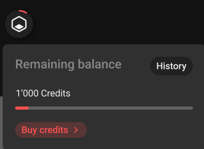
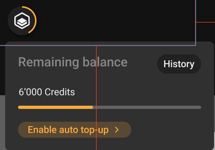
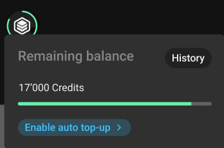
現在のクレジット残高は、さまざまな視覚的な表示で確認できます。
-
50単位未満
-
50~100単位
-
100単位以上
駆動構造
ドライブには主に3種類の要素が含まれています。
データセット
データ セット とは、特定の場所と時間に収集されたデータのことです。これには以下のものが含まれます。
新しいデータセットを作成する方法についての詳細は、 こちらを。
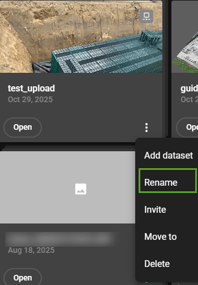
データセットの名前を変更する
- ドライブから、 その他のオプション(⋮) データセットの 名前の変更を。
- データセットを開き、データセット名を選択して直接編集します。.
データセット内のキャプチャ日時を変更する方法
- データセットを開きます。.
- 右上隅で 「撮影日を変更」。

-
新しい日時を指定してください。.
-
を選択してください 「保存」。
サイト(PIX4Dcloud Pro以上のライセンスのみ)
サイト と は、同じ場所で異なる期間に取得された複数のデータセットをグループ化したものです。サイトを使用することで、データセットのタイムラインに基づいた視覚化と比較が可能になります。
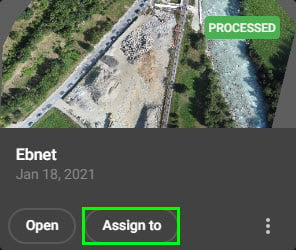
データセットをサイトに割り当てる方法。.
- で ドライブ、 データセットをクリックします [割り当て]。
-
既存のサイト名、または新規サイト名を入力してください。.
-
を選択します 「割り当て」。
データセットがサイトに移動されました。.
警告:データセットを別のサイトに割り当てるには、まず現在のサイトから削除する必要があります。
サイトからデータセットを削除/割り当て解除する。.
-
ドライブからサイトを開いてください。.
-
タイムラインを使用してデータセットに移動してください。.
-
を選択してください 「サイトから削除」 右上隅の
-
を選択して確定します 「削除」。
フォルダ
フォルダーは 、ドライブ内のデータセットやサイトを整理するために使用されます。フォルダーには以下のものを含めることができます。
-
その他のフォルダ
-
サイト
-
データセット
フォルダを作成しています。.
-
ドライブで 「新しいフォルダー」。
-
フォルダ名を入力してください。.
-
を選択します 「作成」。
アイテムをフォルダーに移動する
-
荷物は個別に、またはまとめて運搬できます。.
単品:
-
を選択します その他のオプション(⋮) データセット、サイト、またはフォルダで、
-
を選択します 「フォルダーに移動」。
-
移動先のフォルダを選択するか、フォルダを開いて「 ここに移動」。
複数アイテム:
-
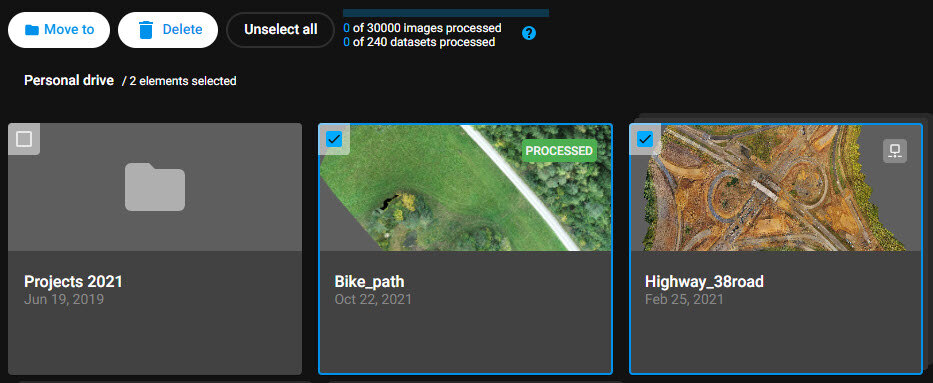
必要なデータセット、サイト、またはフォルダのチェックボックスを選択してください。.
-
を選択してください 「移動先」。
-
保存先のフォルダに移動して確認してください。.
-
ドライブからアイテムを削除する
-
チェックボックスを使用して、1つまたは複数のデータセット、サイト、またはフォルダを選択してください。.
-
を選択してください 「削除」。
-
と入力してください DELETE (大文字)
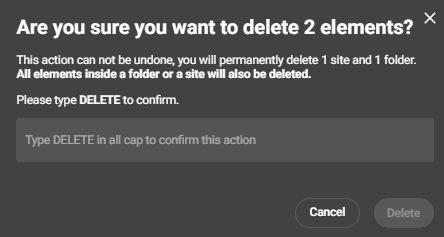
- 削除は永久的なものです。フォルダまたはサイト内のすべてのコンテンツも削除されます。.
- フィルターが有効になっている場合、選択された項目は選択されたままであっても表示されないことがあります。.
ドライブナビゲーションビュー
ドライブのコンテンツは、以下のビューを使用して表示できます。
地図表示(デフォルト)
ルートレベルに位置するデータセットとサイトをインタラクティブ マップ。 
-
サブフォルダに保存されているアイテムは、フォルダを開くまで表示されません。.
-
古いデータセットやサイトは、以下の場合には表示されないことがあります。
-
彼らは任意の座標系を使用する
-
これらには3D出力(点群、3Dメッシュ、および/またはIFC)のみが含まれます。
-
これらのサイトには、そのようなデータセットのみが含まれています。
-
カードビュー
最初にフォルダが表示され、次にデータセットとサイトが作成日順に表示されます。. 
リストビュー
フォルダ、サイト、データセットを、名前、作成日、ステータス(アップロード済み、新規、処理済み、エラー)を含む表形式で表示します。. 
情報では、高度なサイトベースのワークフローとタイムライン機能が利用可能です PIX4Dcloud Pro 。